Windows 11⁠で消してもOK⁠なプリインストールアプリ⁠5⁠選⁠|⁠削除手順も解説

この記事の元の動画

この動画の章(⁠押すと⁠、その場面から再生します⁠)
  1. 0:19プリインストールアプリは削除してもよいのか
  2. 1:15Copilot⁠はブラウザから使えば十分なことも
  3. 2:58新しいOutlook⁠の気になる点と代わりのメールソフト
  4. 5:25Media Player⁠の代わりにVLC⁠を使う
  5. 6:51Microsoft To Do⁠は付箋やメモ帳で代わりになる
  6. 7:59Clipchamp⁠は本格的な動画編集には物足りない
  7. 9:48削除する前の注意とアンインストールの基本手順
  8. 11:125⁠つのアプリを実際に削除する時のポイント
  9. 12:44VLC⁠をインストールする手順
  10. 14:14削除したアプリが後で必要になったら

新しいWindows 11⁠のパソコンには⁠、買った時から多くのアプリが入っています⁠。ただ⁠、すべての方に必要なアプリばかりではありません⁠。

この記事では⁠、使っていなければ削除を考えてよいアプリを5⁠つ⁠、パソコン修理店の目線で紹介します⁠。それぞれのアプリの代わりに使えるものと⁠、実際にアンインストール(⁠削除⁠)する手順もお伝えします⁠。

プリインストールアプリは削除してもよいのか

パソコンを買った時から入っているアプリを⁠、プリインストールアプリと呼びます⁠。便利なものもありますが⁠、すべての方に必要とは言えないものもあります⁠。

今回は「⁠使っていないなら削除を考えてもよい⁠」⁠と思えるアプリを5⁠つ選びました⁠。この選び方は⁠、当店の代表の個人的な判断によるものです⁠。削除するかどうかは⁠、ご自身の使い方に合わせて決めてください⁠。普段使っているアプリは⁠、削除せずにそのままで大丈夫です⁠。

  • Copilot(⁠コパイロット⁠)
  • 新しいOutlook(⁠アウトルック⁠)
  • Media Player(⁠メディアプレイヤー⁠)
  • Microsoft To Do
  • Clipchamp(⁠クリップチャンプ⁠)

この場面を動画で見る(⁠0:19⁠から⁠)

Copilot⁠はブラウザから使えば十分なことも

Copilot⁠は⁠、Microsoft⁠のAI⁠アシスタントです⁠。ChatGPT⁠と同じように⁠、文章を作ったり⁠、質問に答えたりしてくれます⁠。タスクバー(⁠画面の下にあるアイコンの並び⁠)⁠に⁠、Copilot⁠のアイコンが表示されていることがよくあります⁠。

使わない方には⁠、アイコンが常に表示されているだけでも邪魔に感じるかもしれません⁠。また⁠、アプリが起動していると⁠、その分メモリー(⁠作業用の記憶領域⁠)⁠を使い続けます⁠。メモリーが少なめの古いパソコンでは⁠、不要な常駐アプリ(⁠裏で動き続けるアプリ⁠)⁠は少しでも減らしておきたいところです⁠。

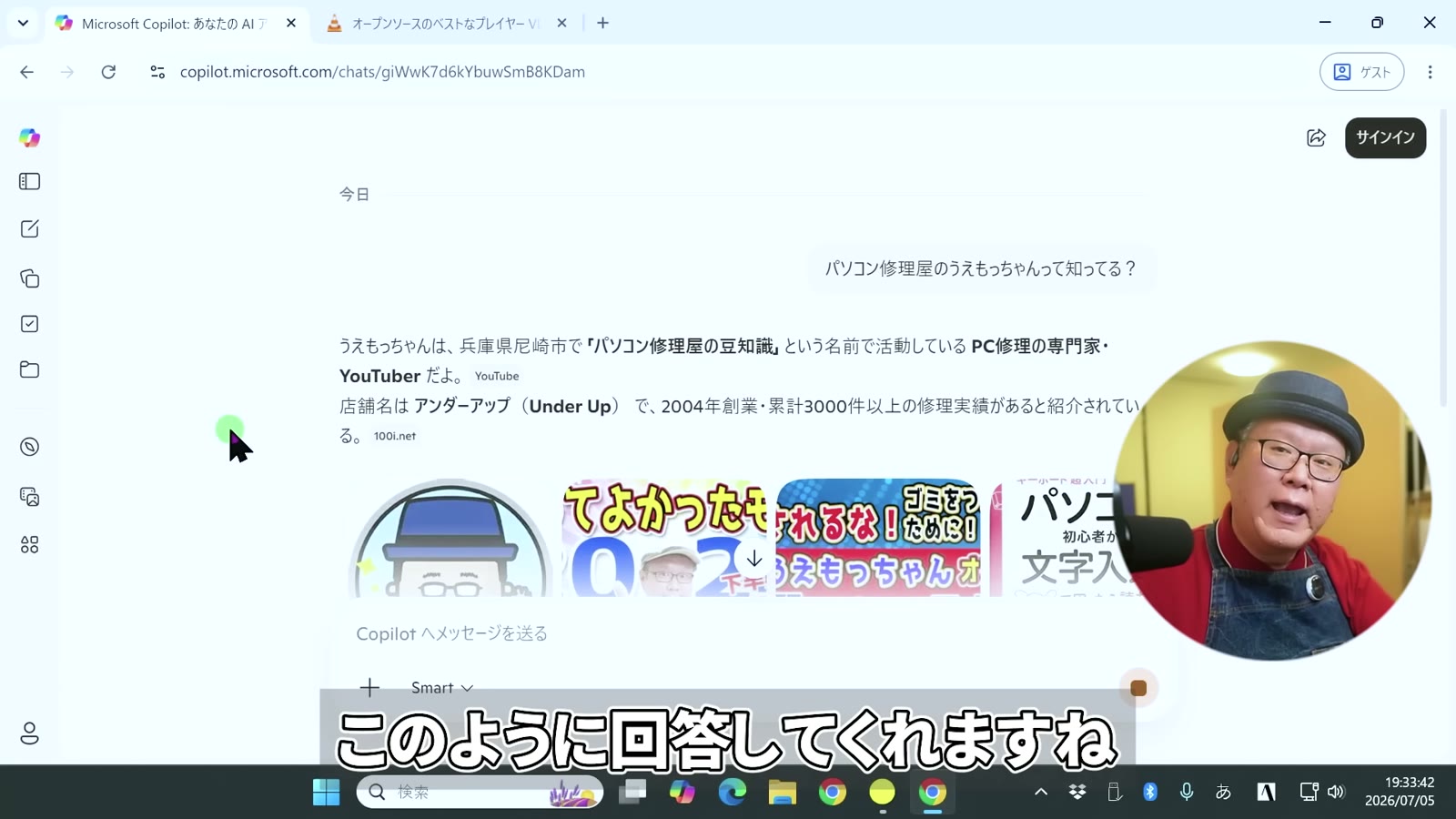
実は⁠、Copilot⁠はWeb⁠ブラウザーからでも使えます⁠。アドレス欄に「⁠copilot.microsoft.com⁠」⁠と入れれば開けます⁠。たまにしか使わない方は⁠、アプリを削除してブラウザーで使う形でも十分だと思います⁠。

Copilotに店と店主について尋ね、紹介文が表示されたブラウザ画面

この場面を動画で見る(⁠1:15⁠から⁠)

新しいOutlook⁠の気になる点と代わりのメールソフト

Outlook⁠と聞くと⁠、仕事用のメールソフトを思い浮かべる方が多いと思います⁠。今回取り上げるのは⁠、Microsoft 365⁠などに含まれる有料のOutlook⁠ではありません⁠。Windows 11⁠に最初から入っている「⁠新しいOutlook⁠」⁠という無料のアプリです⁠。

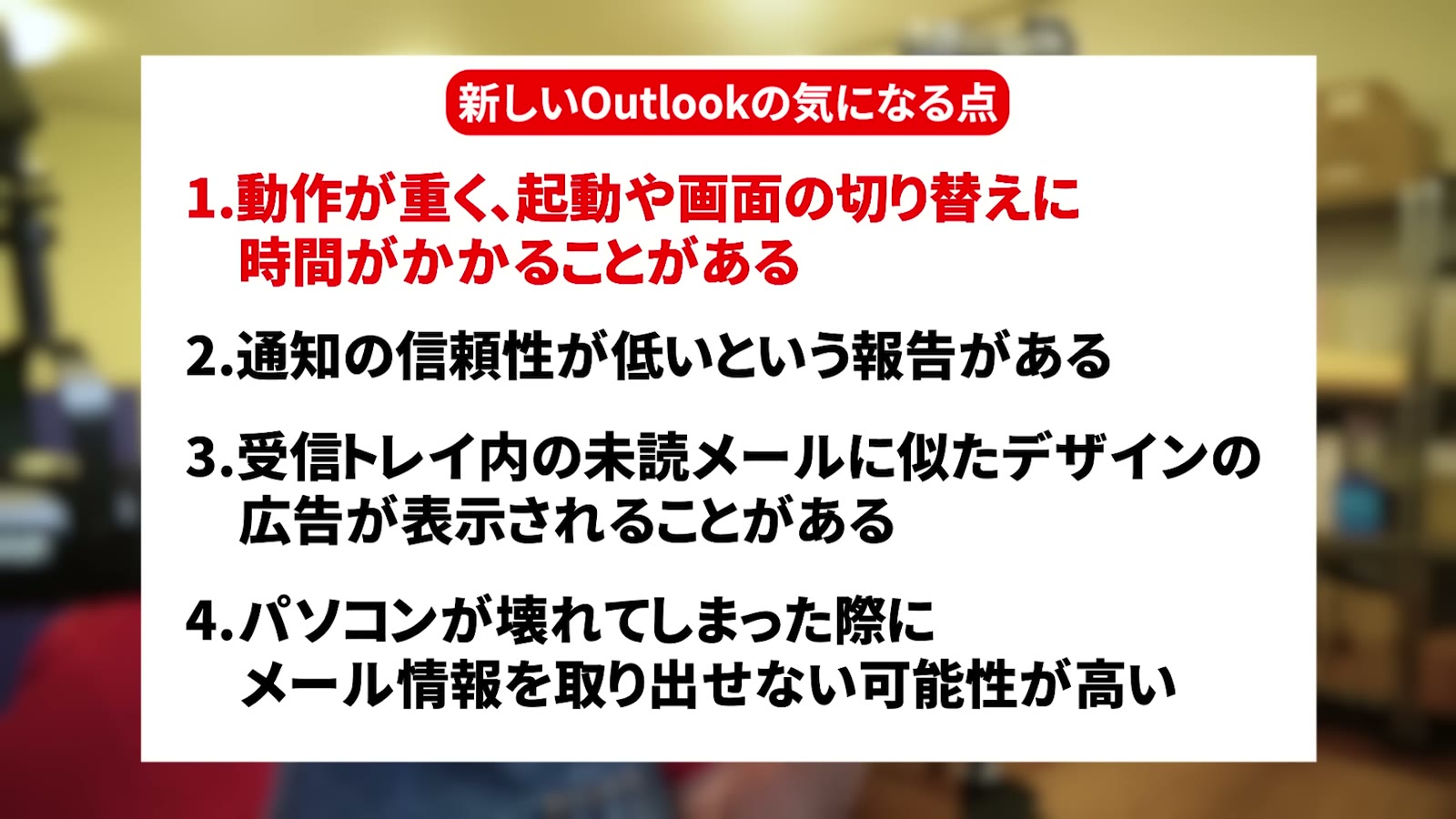
この新しいOutlook⁠には⁠、次のような気になる点があります⁠。

  • 動作が重く⁠、起動や画面の切り替えに時間がかかることがある
  • 通知の信頼性が低いという報告がある
  • 受信トレイの中に⁠、未読メールに似たデザインの広告が表示されることがある
  • パソコン内だけに残っているメールは⁠、故障時に取り出せないことがあります

特に気になるのは広告です⁠。メールを読もうとして広告だと気づくのは⁠、あまり気持ちのよいものではありません⁠。

Outlook.com⁠のメールアドレスやGmail⁠をこのアプリで管理していて⁠、気に入っている方は削除しなくて大丈夫です⁠。あまり使っていない方や使いにくいと感じている方は⁠、削除を考えてもよいと思います⁠。代わりのメールソフトには⁠、無料で広告の無い「⁠Thunderbird(⁠サンダーバード⁠)⁠」⁠があります⁠。

新しいOutlookの気になる点を4項目で説明するスライド

この場面を動画で見る(⁠2:58⁠から⁠)

Media Player⁠の代わりにVLC⁠を使う

Media Player⁠は⁠、動画や音楽を再生するためのWindows 11⁠の標準アプリです⁠。再生はできますが⁠、機能はかなり基本的なものに絞られています⁠。Media Player⁠では開けない動画や音楽の形式も⁠、結構あります⁠。

代わりにおすすめしたいのが⁠、「⁠VLC⁠」⁠という無料のメディアプレイヤーです⁠。VLC⁠には⁠、次のような特徴があります⁠。

  • 多くの動画・音声の形式に最初から対応している
  • 起動が速い
  • ストリーミング再生⁠、形式の変換⁠、音声の取り出しもできる
  • 広告が無く⁠、完全無料のオープンソース(⁠設計図が公開されている⁠)⁠のアプリ

VLC⁠を入れておけば⁠、Media Player⁠を削除しても⁠、多くの動画や音楽の再生に困ることは無いと思います⁠。VLC⁠は公式のWeb⁠サイトから無料でダウンロードできます⁠。

この場面を動画で見る(⁠5:25⁠から⁠)

Microsoft To Do⁠は付箋やメモ帳で代わりになる

Microsoft To Do⁠は⁠、やることやタスクを管理するアプリです⁠。機能自体は悪くありません⁠。ただ⁠、設定や管理できる項目がかなり多く⁠、そこまで管理したいわけではないと感じる方も多いようです⁠。

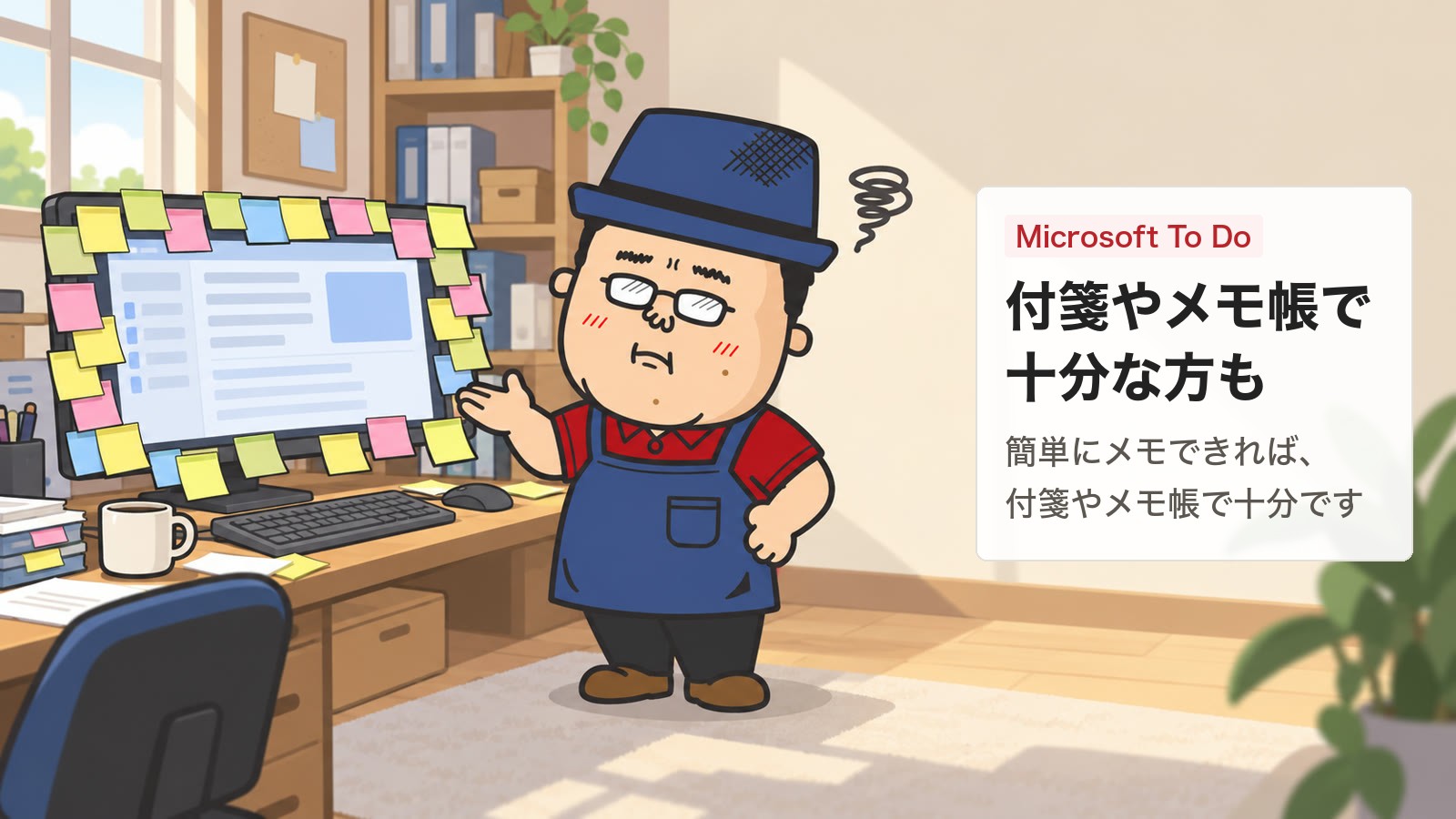
Outlook⁠やMicrosoft 365⁠と連携して使うと便利なアプリですが⁠、それらをあまり使っていない方は持て余す可能性が高いと思います⁠。やることを簡単にメモできればよい方には⁠、Windows⁠に最初から入っている「⁠付箋(⁠Sticky Notes⁠)⁠」⁠や「⁠メモ帳⁠」⁠で十分です⁠。

イメージ図:モニターの周りに付箋がびっしり貼られた机で、うえもっちゃんが困った顔で画面を指している。右に「Microsoft To Do 付箋やメモ帳で十分な方も 簡単にメモできれば、付箋やメモ帳で十分です」の文字。

この場面を動画で見る(⁠6:51⁠から⁠)

Clipchamp⁠は本格的な動画編集には物足りない

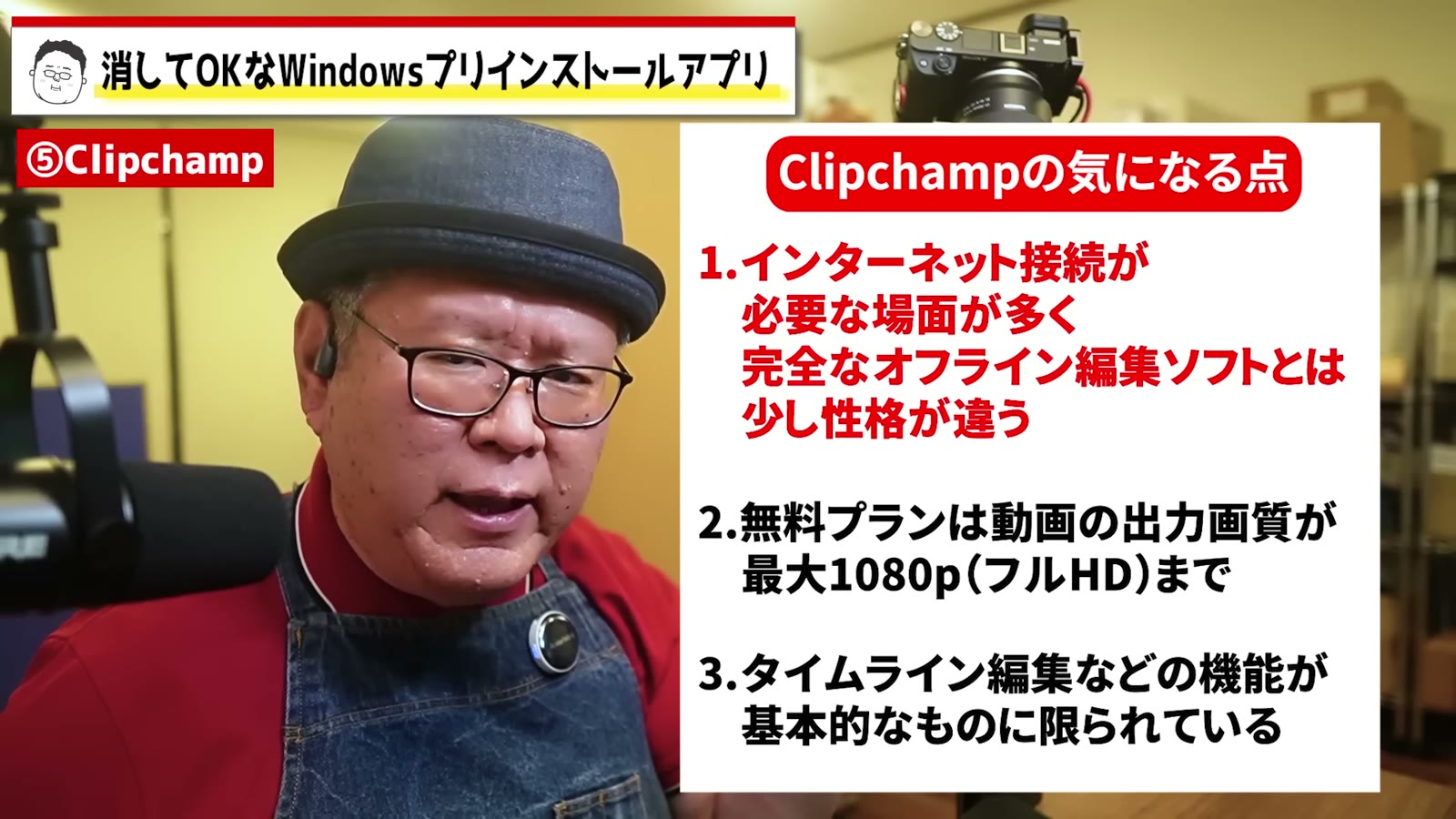
Clipchamp⁠は⁠、Windows⁠に最初から入っている動画編集アプリです⁠。無料で少し動画を作ってみたい方には⁠、入門として試しやすいアプリです⁠。ただ⁠、メインで使っていると⁠、次のような気になる点が出てきます⁠。

  • インターネット接続が必要な場面が多く⁠、完全にオフラインで使えるアプリとは少し違う
  • 無料で使える範囲では⁠、動画の出力画質が最大⁠1080p⁠まで
  • タイムライン編集などの機能が基本的なものに限られている

本格的に動画編集をしたい方は⁠、最初からもう少し有名な編集アプリで学ぶほうがよいと思います⁠。動画編集をそもそもしない方には不要なアプリなので⁠、削除を考えてもよいでしょう⁠。すでに使っていて気に入っている方は⁠、そのまま使い続けてください⁠。

Clipchampの気になる点を3項目で説明するスライド

この場面を動画で見る(⁠7:59⁠から⁠)

削除する前の注意とアンインストールの基本手順

会社や家族と共有しているパソコンでは⁠、削除する前に⁠、ほかに使っている人がいないか必ず確認してください⁠。会社のパソコンでは⁠、管理者が必要なアプリとして設定している場合もあります⁠。勝手に削除せず⁠、まず管理者の方に確認してください⁠。

個人のパソコンであれば⁠、次の手順で削除できます⁠。

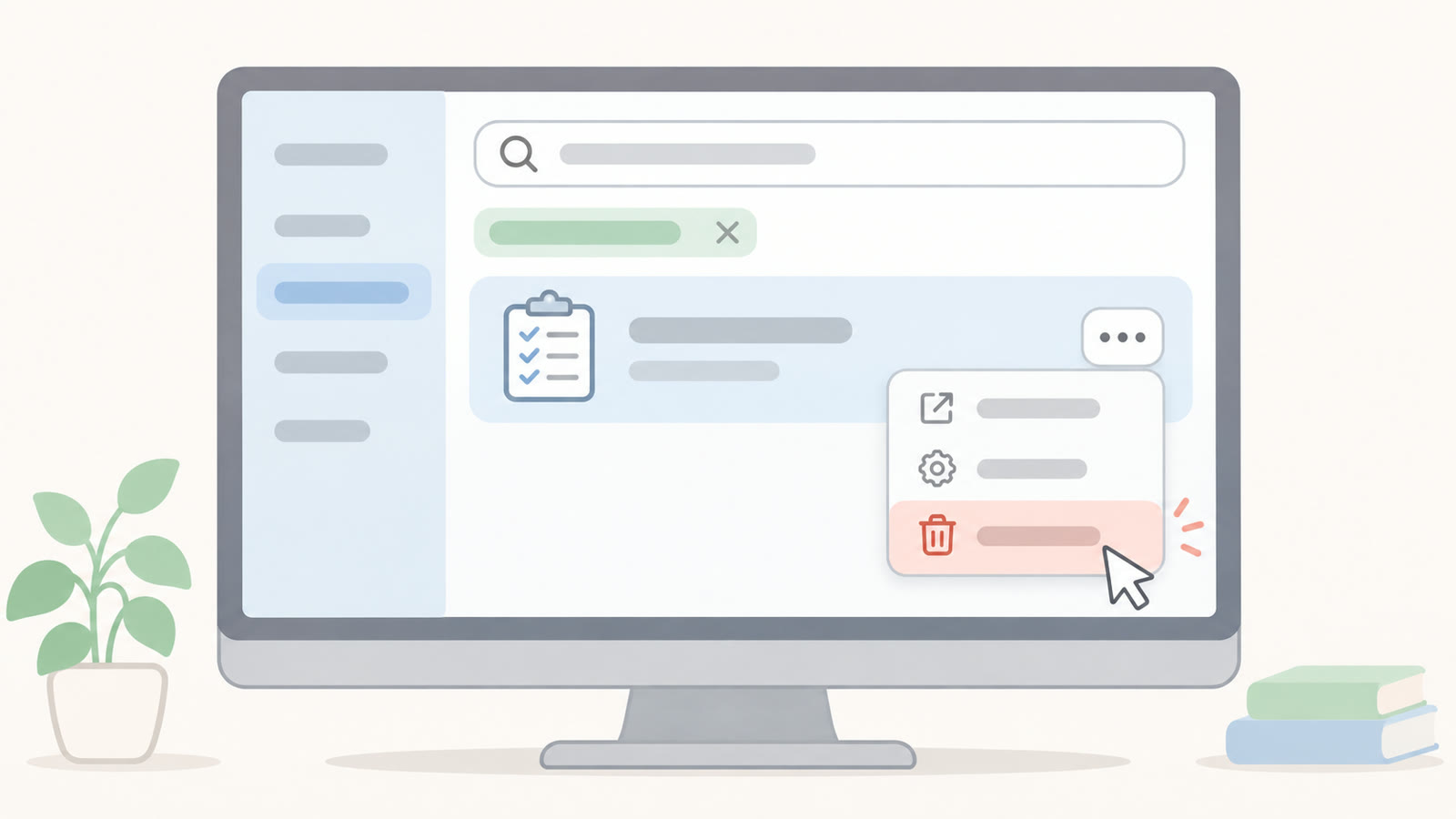
  1. スタートボタンを右クリックし⁠、「⁠インストールされているアプリ⁠」⁠をクリックする
  2. 上にある「⁠アプリの検索⁠」⁠の欄に⁠、削除したいアプリの名前を入れる
  3. 見つかったアプリの右にある「⁠…⁠」(⁠点⁠3⁠つ⁠)⁠をクリックし⁠、「⁠アンインストール⁠」⁠をクリックする
  4. もう一度「⁠アンインストール⁠」⁠のボタンをクリックする

一覧からアプリが消えれば⁠、アンインストールは完了です⁠。

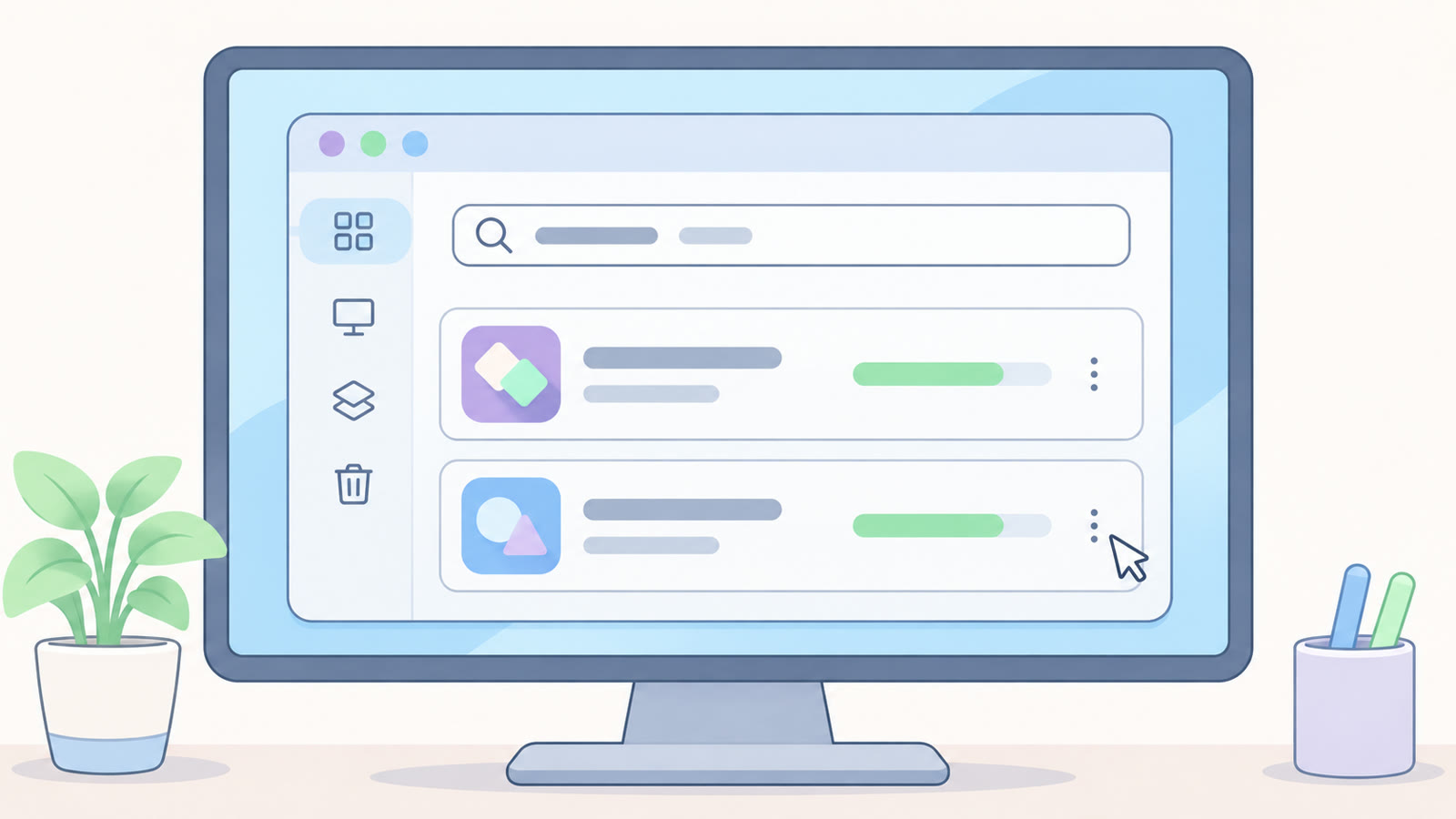
イメージ図:「インストールされているアプリ」の画面で「Microsoft To Do」を検索し、右の点3つからアンインストールを選ぶ画面

この場面を動画で見る(⁠9:48⁠から⁠)

5⁠つのアプリを実際に削除する時のポイント

アプリごとの検索の仕方と⁠、注意する点は次のとおりです⁠。

  • Copilot⁠:「⁠Copilot⁠」⁠で検索すると2⁠つ見つかりました⁠。通常のCopilot⁠は2.6GB⁠の容量を使っていました⁠。Microsoft 365⁠のCopilot⁠も⁠、使わなければ同じように削除できます
  • 新しいOutlook⁠:「⁠Outlook⁠」⁠で検索し⁠、「⁠Outlook (new)⁠」⁠と表示されるものを削除します
  • Media Player⁠:⁠カタカナで「⁠メディア⁠」⁠と入れると見つかります
  • Clipchamp⁠:「⁠Clipchamp⁠」⁠で検索すると「⁠Microsoft Clipchamp⁠」⁠が見つかります
  • Microsoft To Do⁠:⁠基本手順の例と同じです

削除の途中で許可を求められたら⁠、「⁠はい⁠」⁠をクリックします⁠。Copilot⁠のアイコンをタスクバーから消したいだけの時は⁠、アイコンを右クリックして「⁠タスクバーからピン留めを外す⁠」⁠をクリックします⁠。この方法では⁠、アプリ自体はパソコンの中に残ります⁠。

イメージ図:アプリの検索欄に「Copilot」と入れて2つ見つかり、容量が2.6GBと表示されている画面

この場面を動画で見る(⁠11:12⁠から⁠)

VLC⁠をインストールする手順

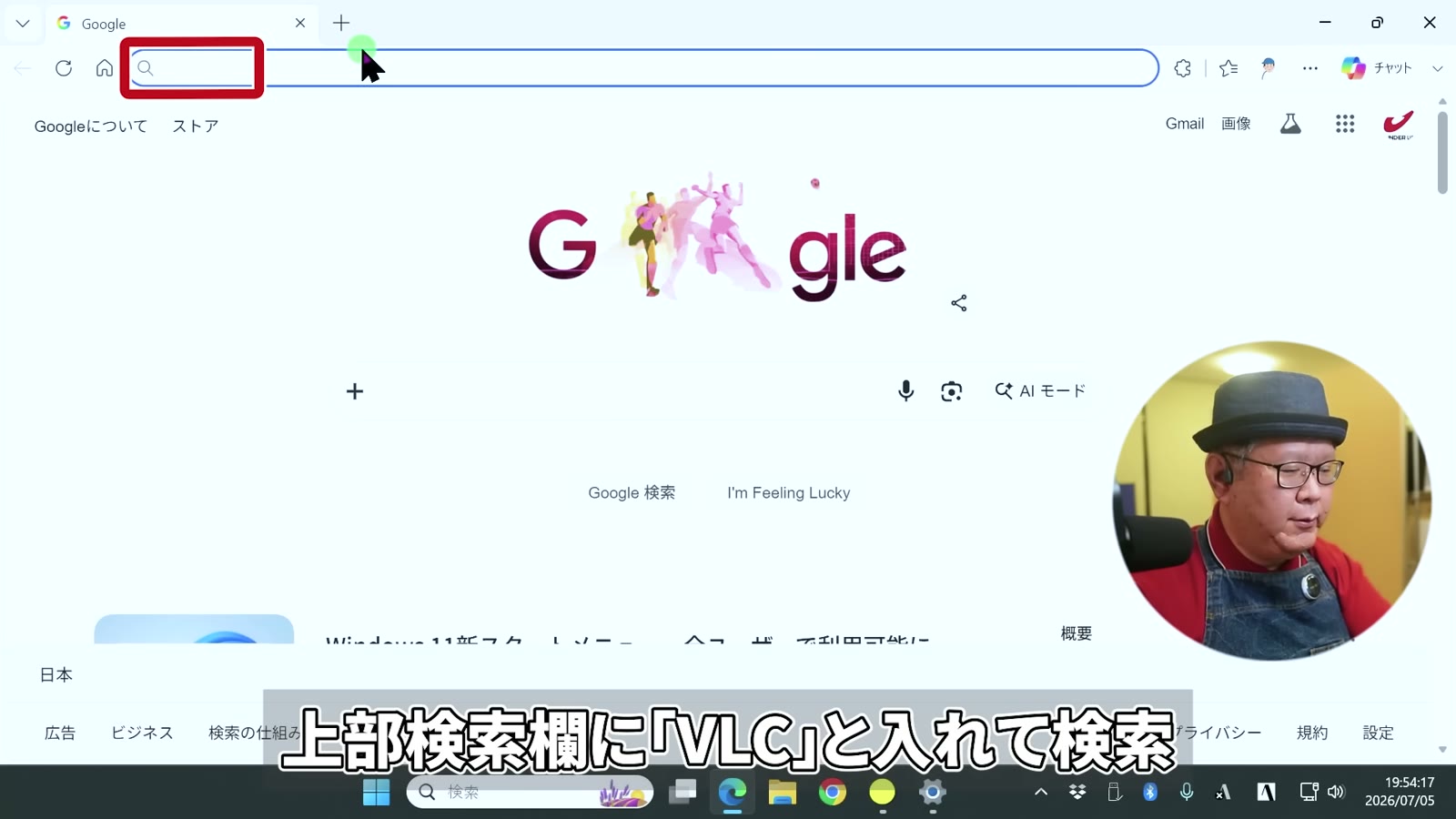
  1. Web⁠ブラウザーを開き⁠、検索欄に「⁠VLC⁠」⁠と入れて検索する
  2. VideoLAN⁠の公式サイト(⁠https://www.videolan.org/vlc/⁠)⁠を開く
  3. 「⁠ダウンロード⁠VLC⁠」⁠をクリックし⁠、ダウンロードが終わるまで待つ
  4. 「⁠ファイルを開く⁠」⁠をクリックし⁠、許可を求められたら「⁠はい⁠」⁠をクリックする
  5. 「⁠VLC⁠メディアプレイヤーセットアップへようこそ⁠」⁠と出たら「⁠次へ⁠」⁠をクリックし⁠、画面に沿って進める
  6. インストールが終わったら「⁠完了⁠」⁠をクリックする

以前にVLC⁠を入れたパソコンでは⁠、途中で確認画面が出ることがあります⁠。表示内容を確認してから進めてください⁠。

Googleのトップページで、上部の検索欄を赤枠で示した画面

この場面を動画で見る(⁠12:44⁠から⁠)

削除したアプリが後で必要になったら

削除したあとで⁠、やはり必要だったと気づくこともあります⁠。多くの場合は⁠、Microsoft Store⁠などから再インストールできます⁠。ただ⁠、手順はパソコンの環境によって違うことがよくあります⁠。その時は「⁠アプリの名前 再インストール⁠」⁠で検索し⁠、方法を調べてみてください⁠。

この場面を動画で見る(⁠14:14⁠から⁠)

まとめ

  • Copilot⁠は⁠、Web⁠ブラウザーで「⁠copilot.microsoft.com⁠」⁠を開いても使えます
  • 新しいOutlook⁠には⁠、動作の重さや受信トレイの広告などの気になる点があります⁠。代わりのメールソフトにはThunderbird⁠があります
  • Media Player⁠はVLC⁠で⁠、Microsoft To Do⁠は付箋やメモ帳で代わりになります
  • Clipchamp⁠は入門向けです⁠。動画編集をしない方には不要です
  • 削除は⁠、スタートボタンを右クリックして「⁠インストールされているアプリ⁠」⁠から行います⁠。共有しているパソコンでは⁠、先にほかの人や管理者に確認してください

今回の5⁠つは⁠、使っていなければ削除を考えてもよいアプリです⁠。削除するかどうかは⁠、ご自身の使い方に合わせて決めてください⁠。

関係する修理メニュー⁠:動作が遅い・高速化

豆知識ブログの一覧に戻る

受話器を持って案内するうえもっちゃん

パソコンのお困りごとは⁠、お電話でご連絡ください

定休日なし(⁠お盆・年末年始・臨時休業を除く⁠)

手のひらで横を指して案内する社長