
Windows 11 可以删除的5个预装应用|附卸载步骤
本文由日文原文翻译而成(借助 AI 翻译)。
本文对应的原视频
视频为日语。
新买的 Windows 11 电脑,从一开始就装有很多应用。但并不是每个应用都是所有人需要的。
本文从电脑维修店的角度,介绍5个如果不用就可以考虑删除的应用。同时介绍每个应用的替代品,以及实际卸载(删除)的步骤。
预装应用可以删除吗
电脑购买时就已经安装好的应用,称为预装应用。其中有些很方便,但也有些并不是所有人都需要。
这次挑选了5个“如果不用,可以考虑删除”的应用。这一选择是本店负责人的个人判断。是否删除,请根据自己的使用习惯来决定。平时在用的应用,不删除、保持原样即可。
- Copilot
- 新版 Outlook
- 媒体播放器(Media Player)
- Microsoft To Do
- Clipchamp
Copilot 有时用浏览器就够了
Copilot 是微软的 AI 助手。和 ChatGPT 一样,它可以帮你写文章、回答问题。任务栏(屏幕底部排列的图标)上经常会显示 Copilot 的图标。
对于不用它的人来说,光是图标一直显示在那里,可能就会觉得碍事。此外,应用在运行时会一直占用相应的内存(用于处理工作的存储空间)。在内存较小的旧电脑上,不需要的常驻应用(在后台持续运行的应用)最好能少一个是一个。
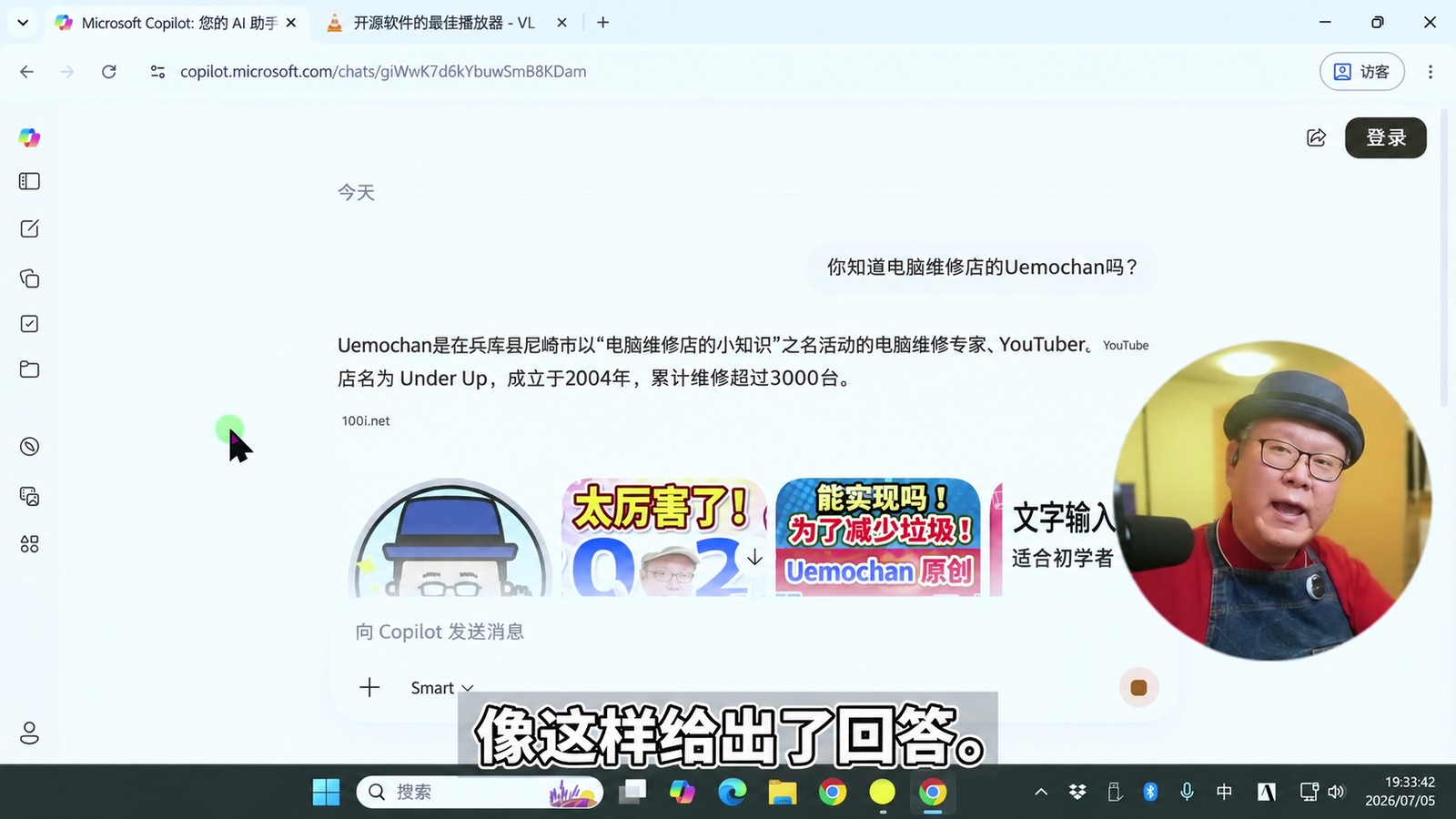
其实,Copilot 也可以在网页浏览器中使用。在地址栏输入“copilot.microsoft.com”即可打开。偶尔才用的人,删除应用、改用浏览器也完全够用。
新版 Outlook 的问题和替代邮件软件
提到 Outlook,很多人会想到工作用的邮件软件。这次要说的不是 Microsoft 365 等套件中包含的付费版 Outlook,而是 Windows 11 自带的名为“新版 Outlook”的免费应用。
这个新版 Outlook 有以下几点让人在意。
- 运行较慢,启动和切换画面有时要花时间
- 有报告称通知不够可靠
- 收件箱中有时会显示外观类似未读邮件的广告
- 只保存在电脑里的邮件,电脑出故障时有可能无法取出
尤其让人在意的是广告。本想读邮件,结果发现是广告,这种体验不太愉快。
如果你用这个应用管理 Outlook.com 邮箱或 Gmail,并且用得满意,就不必删除。如果不怎么用,或者觉得不好用,可以考虑删除。替代的邮件软件有免费且无广告的“Thunderbird”。

用 VLC 代替媒体播放器
媒体播放器(Media Player)是 Windows 11 用来播放视频和音乐的标准应用。它能播放,但功能相当基础。有不少视频和音乐格式是媒体播放器打不开的。
推荐用来代替它的,是一款名为“VLC”的免费媒体播放器。VLC 有以下特点。
- 开箱即支持多种视频和音频格式
- 启动快
- 还能进行流媒体播放、格式转换和提取音频
- 没有广告,是完全免费的开源(设计图公开)应用
装好 VLC 之后,即使删除媒体播放器,播放大多数视频和音乐也不会有问题。VLC 可以从官方网站免费下载。
Microsoft To Do 可以用便笺或记事本代替
Microsoft To Do 是管理待办事项和任务的应用。功能本身不差。但可设置和管理的项目相当多,很多人似乎觉得自己并不需要管理到那种程度。
它与 Outlook 和 Microsoft 365 配合使用时很方便,但不常用这些服务的人,很可能用不上它的功能。只想简单记下待办事项的人,用 Windows 自带的“便笺(Sticky Notes)”或“记事本”就足够了。

Clipchamp 在专业视频剪辑方面略显不足
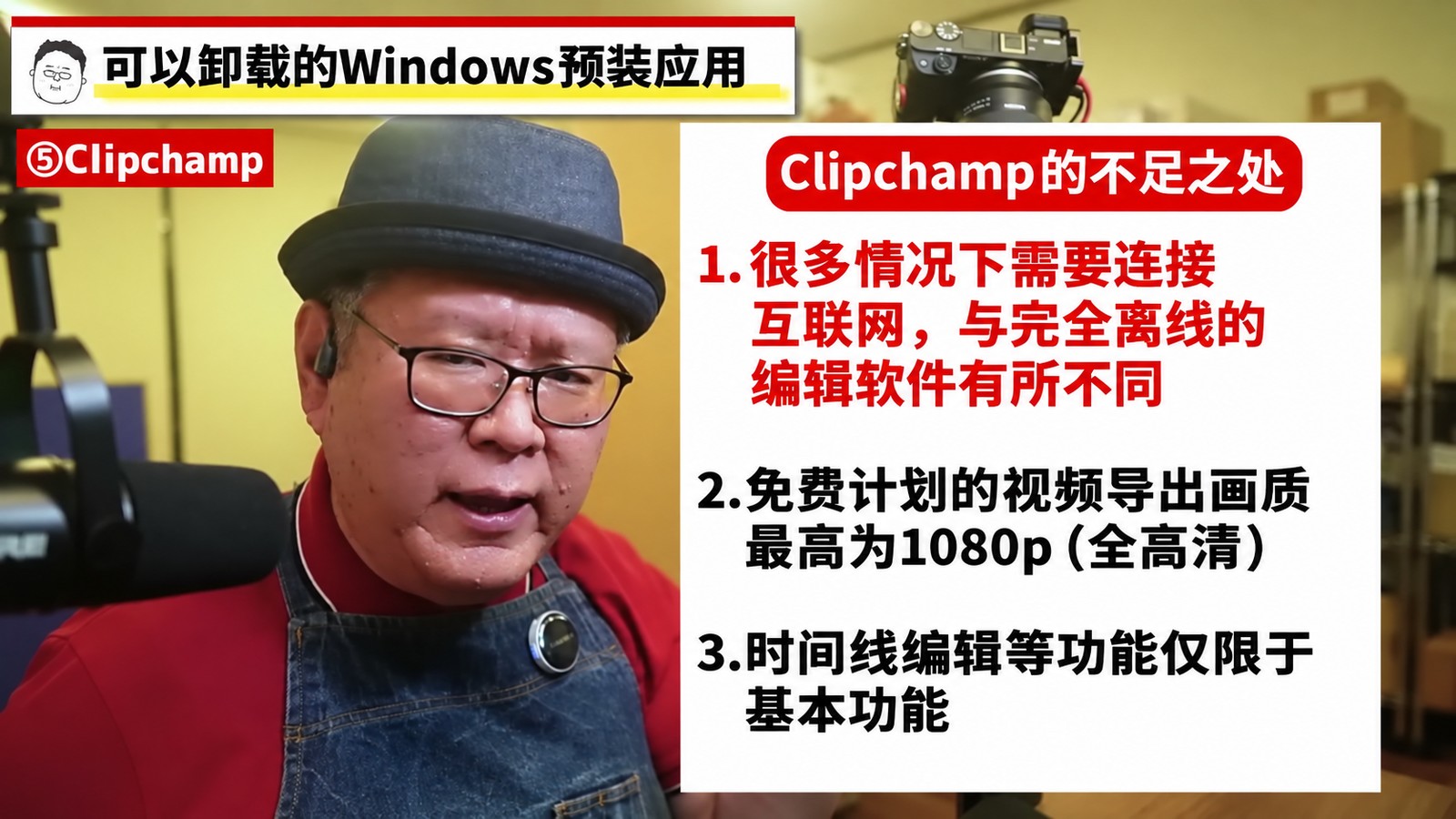
Clipchamp 是 Windows 自带的视频剪辑应用。对想免费试着做点视频的人来说,是一款容易上手的入门应用。但如果作为主力工具使用,会出现以下问题。
- 很多情况下需要联网,和能完全离线使用的应用有些不同
- 免费使用范围内,视频导出画质最高为1080p
- 时间线编辑等功能仅限于基础功能
想认真学视频剪辑的人,最好一开始就用更知名的剪辑软件来学习。本来就不剪视频的人用不到这个应用,可以考虑删除。已经在用并且喜欢的人,请继续使用。
删除前的注意事项和卸载的基本步骤
如果是与公司或家人共用的电脑,删除前请务必确认是否还有其他人在使用。公司的电脑上,有时管理员会把某些应用设为必需应用。请不要擅自删除,先向管理员确认。
如果是个人电脑,可以按以下步骤删除。
- 右键单击“开始”按钮,单击“已安装的应用”(インストールされているアプリ)
- 在上方的“搜索应用”(アプリの検索)栏中,输入要删除的应用名称
- 单击找到的应用右侧的“…”(三个点),再单击“卸载”(アンインストール)
- 再次单击“卸载”(アンインストール)按钮
应用从列表中消失,卸载就完成了。

实际删除这5个应用时的要点
各个应用的搜索方法和注意事项如下。
- Copilot:搜索“Copilot”找到了2个。普通的 Copilot 占用了2.6GB的空间。Microsoft 365 Copilot 如果不用,也可以用同样方法删除
- 新版 Outlook:搜索“Outlook”,删除显示为“Outlook (new)”的那个
- 媒体播放器:输入片假名“メディア”即可找到
- Clipchamp:搜索“Clipchamp”可找到“Microsoft Clipchamp”
- Microsoft To Do:与基本步骤中的示例相同
删除过程中如果要求授权,单击“是”(はい)。如果只是想把 Copilot 图标从任务栏上去掉,右键单击图标,再单击“从任务栏取消固定”(タスクバーからピン留めを外す)。用这种方法,应用本身仍会保留在电脑中。

安装 VLC 的步骤
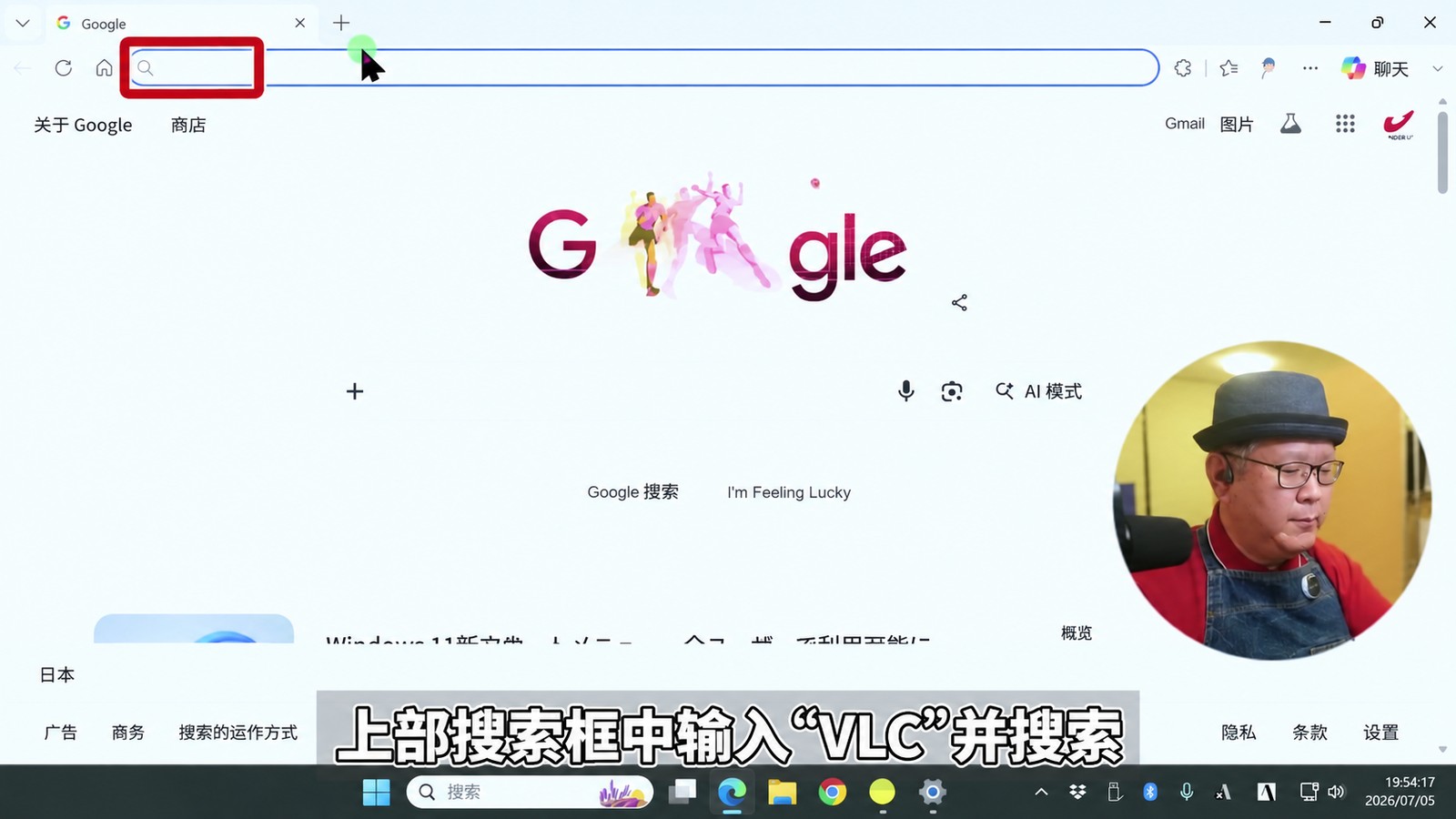
- 打开网页浏览器,在搜索栏输入“VLC”进行搜索
- 打开 VideoLAN 官方网站(https://www.videolan.org/vlc/)
- 单击“下载 VLC”(ダウンロードVLC),等待下载完成
- 单击“打开文件”(ファイルを開く),如果要求授权,单击“是”(はい)
- 出现“欢迎使用 VLC media player 安装向导”(VLCメディアプレイヤーセットアップへようこそ)后,单击“下一步”(次へ),按画面提示继续
- 安装结束后,单击“完成”(完了)
以前装过 VLC 的电脑,中途可能会出现确认画面。请确认显示的内容后再继续。
删除的应用以后又需要时
删除之后,有时会发现其实还是需要的。多数情况下,可以从 Microsoft Store 等处重新安装。但具体步骤常常因电脑环境而异。这时请搜索“应用名称 重新安装”,查一查方法。
总结
- Copilot 在网页浏览器中打开“copilot.microsoft.com”也能使用
- 新版 Outlook 存在运行慢、收件箱有广告等问题。替代的邮件软件有 Thunderbird
- 媒体播放器可以用 VLC 代替,Microsoft To Do 可以用便笺或记事本代替
- Clipchamp 面向入门用户。不剪视频的人用不到它
- 删除方法是右键单击“开始”按钮,从“已安装的应用”中进行。共用的电脑,请先向其他使用者或管理员确认
这次介绍的5个,是如果不用就可以考虑删除的应用。是否删除,请根据自己的使用习惯来决定。
相关维修服务:运行缓慢・提速