
スマホのYouTube便利技|2倍速・スリープタイマー・文字起こし検索
この記事の元の動画
最近は、YouTubeをパソコンよりスマートフォンで見る方が多いのではないでしょうか。YouTubeアプリには、知っていると動画をずっと快適に見られる機能が最初から入っています。
この記事では、パソコン修理店の目線で選んだ便利な機能を、操作の手順とあわせてご紹介します。寝る前や休憩時間に、ついYouTubeを見てしまう方に役立つ内容です。最後に、広告をなくしたい方向けに有料プランの選び方もお伝えします。
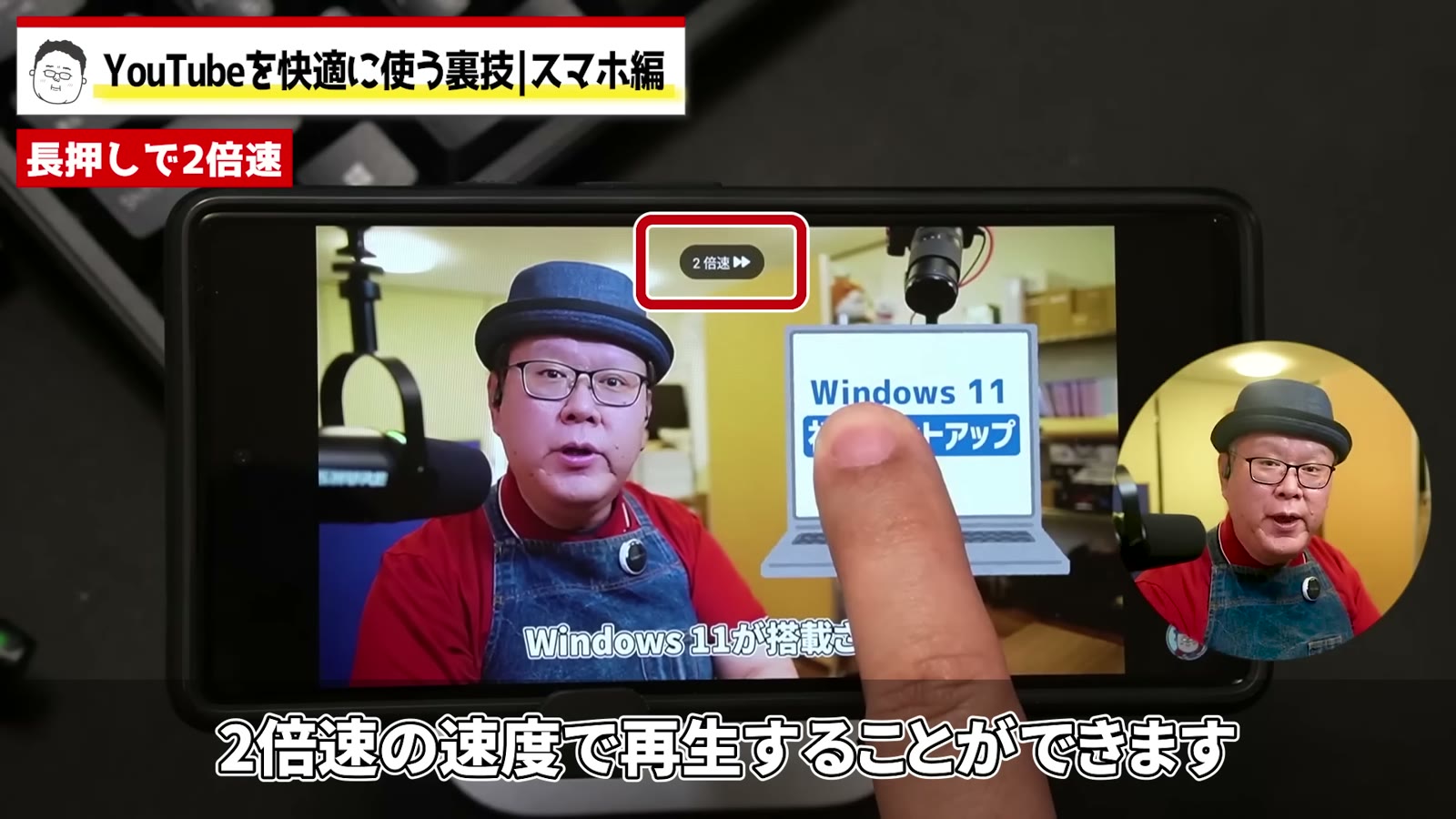
画面の長押しで2倍速再生できる
一番手軽で便利なのが2倍速再生です。動画の再生中に画面を長押しすると、押している間だけ2倍の速さで再生されます。指を離すと元の速さに戻ります。
設定画面を開く必要はありません。退屈な所だけ長押しで早送りし、見たい所で指を離します。一度使うと手放せなくなる機能です。
上下のスワイプで全画面表示に切り替える
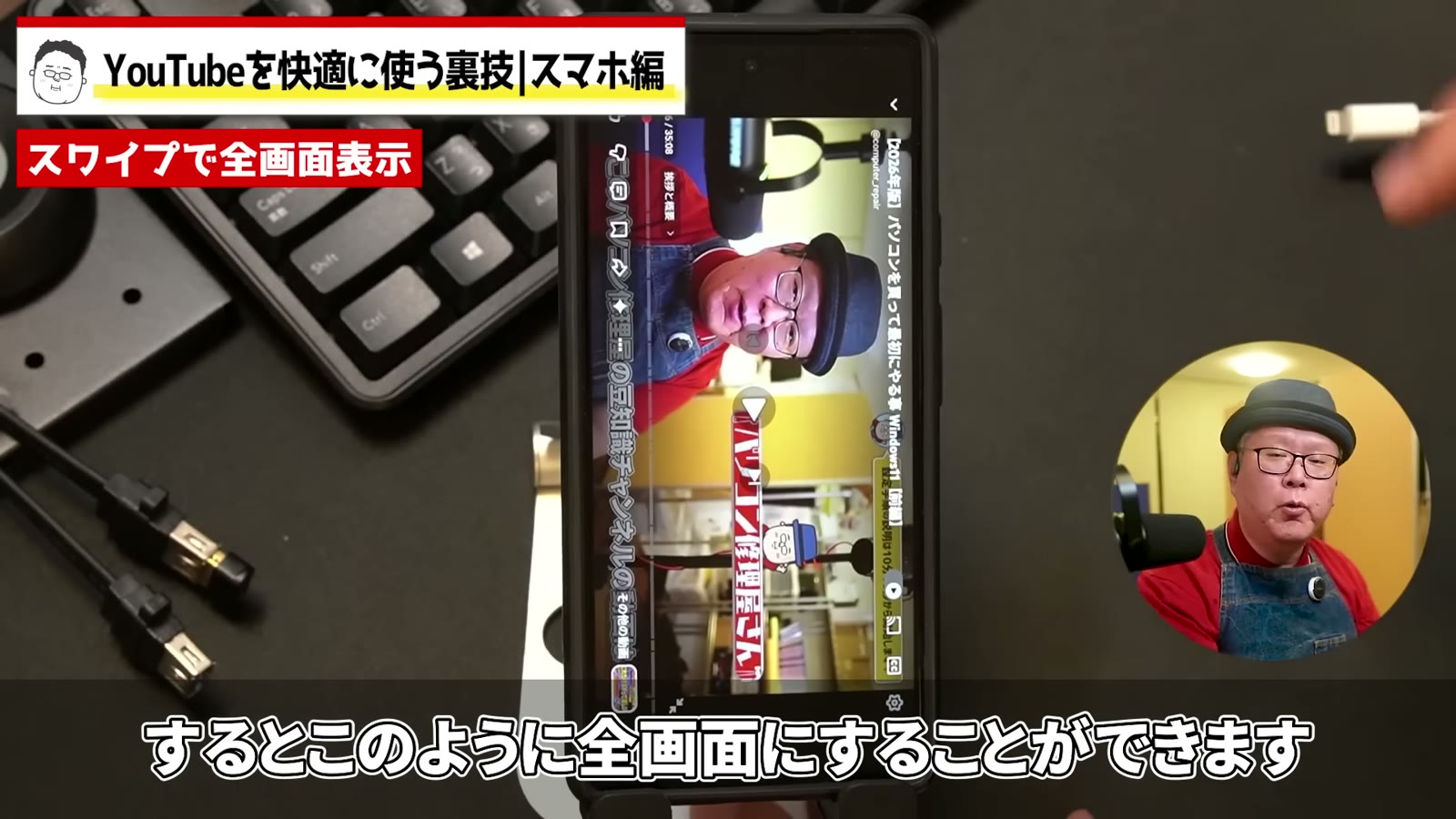
動画を全画面で見たい時に、右下の全画面ボタンをタップしていませんか。このボタンは小さく、押しにくいことがあります。
動画の画面を指で上に引っ張る(スワイプする)と、全画面に切り替わります。下に引っ張ると、元の表示に戻ります。小さなボタンを狙わなくてよいので、直感的に操作できます。
ハミングや口笛で曲名を調べる(Android)
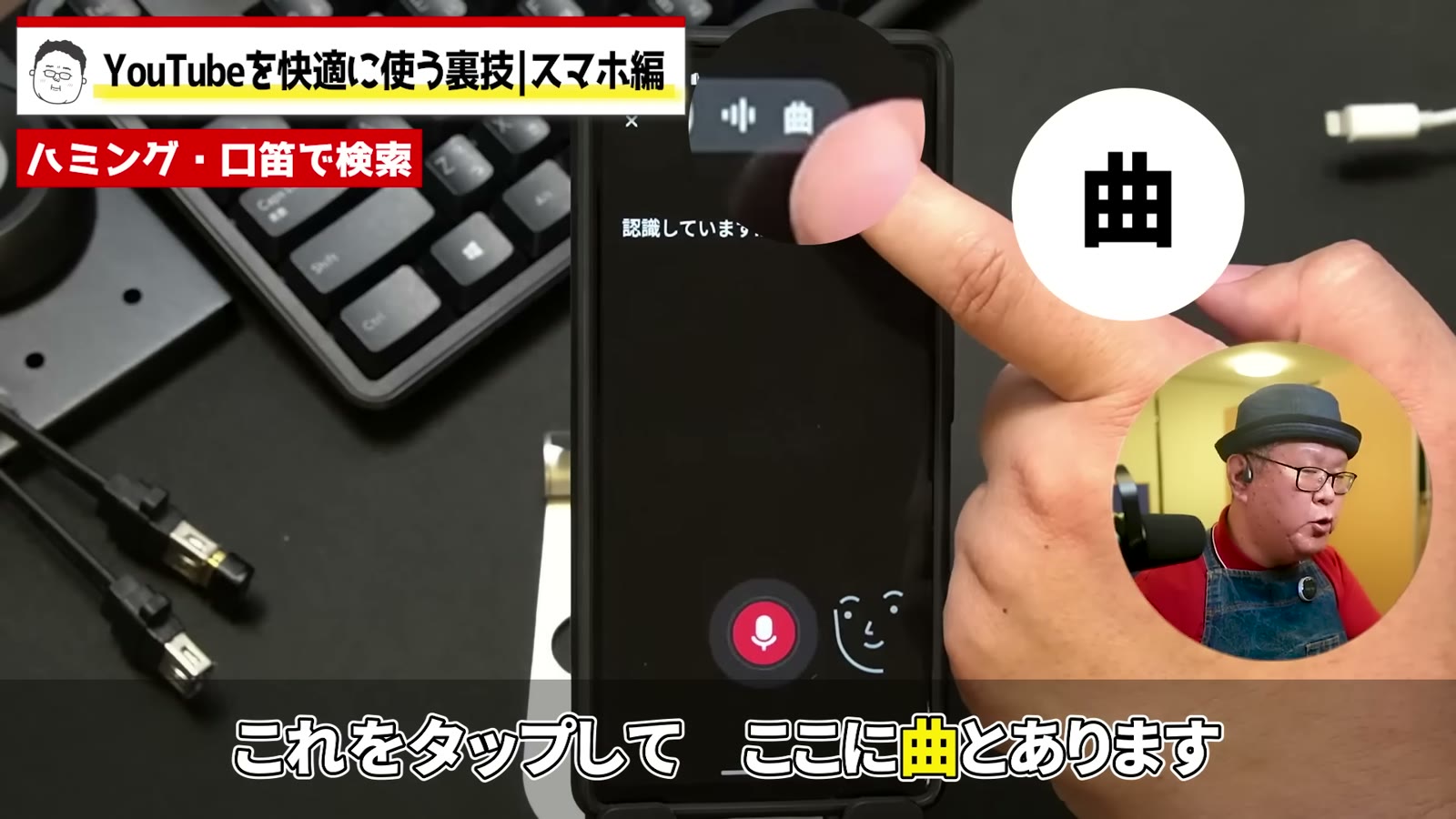
メロディーは覚えているのに曲名が分からない時は、YouTubeアプリで調べられます。手順は次のとおりです。
- 右上の虫眼鏡のアイコンをタップします。
- マイクのアイコンをタップします。
- 「曲」をタップします。
- 探したい曲をハミングや歌で口ずさみます。
AIがメロディーから曲を探してくれます。音程が多少ずれていても認識してくれる点が優れています。なお、iPhoneのアプリはまだこの機能に対応していないようです。Androidのアプリに限った機能なのでご注意ください。
指で広げて動画の細かい所を拡大する
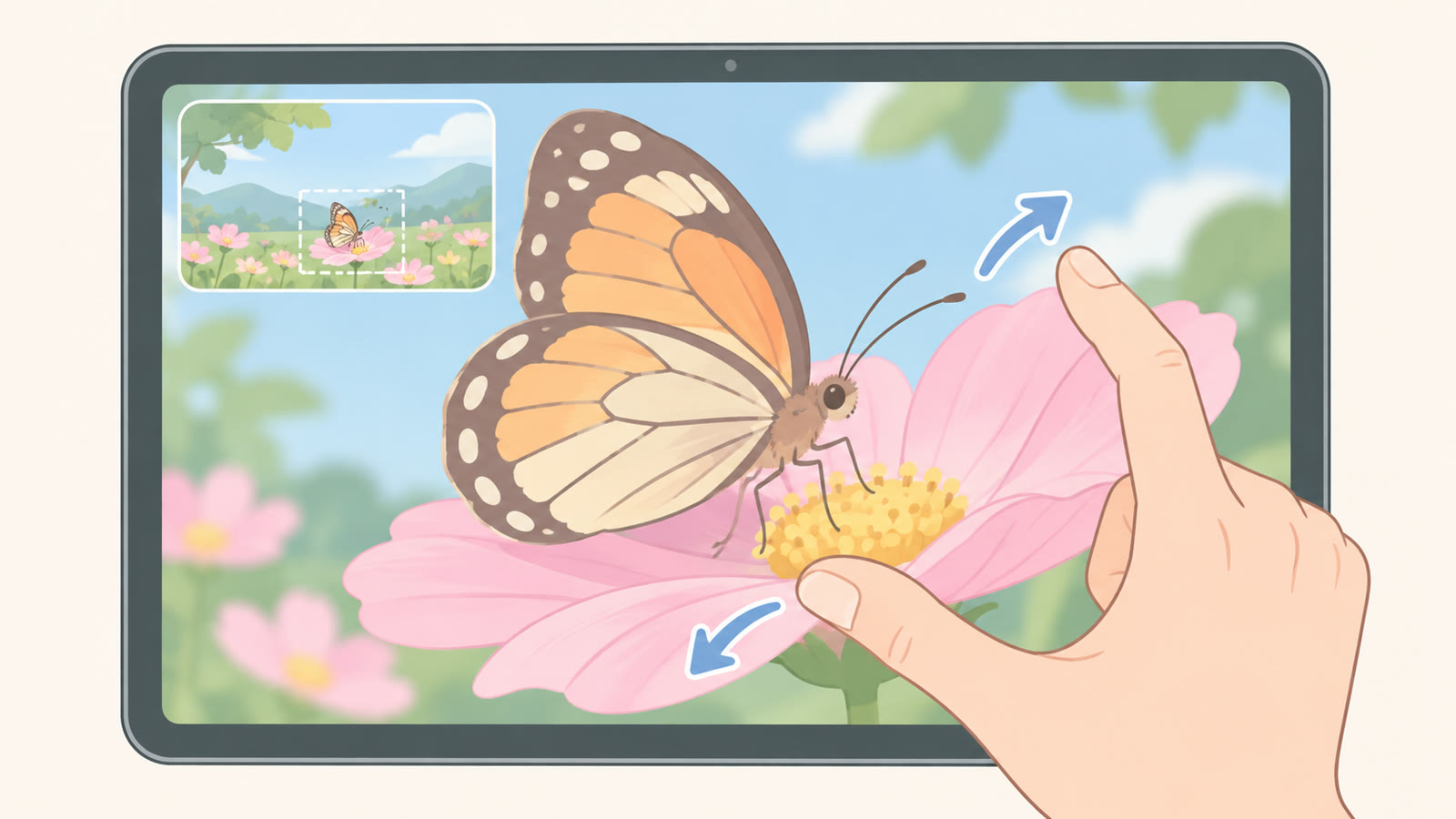
スマートフォンの画面は小さいので、全画面にしても文字が読めないことがあります。その時は、2本の指で画面を広げる操作(ピンチアウト)をすると、動画を拡大できます。
拡大したまま再生もできます。画面の隅に映っている物や、テロップの細かい文字を確かめたい時に便利です。元に戻す時は、指を狭めると元の大きさに戻ります。
よく見られている「見どころ」を見つける
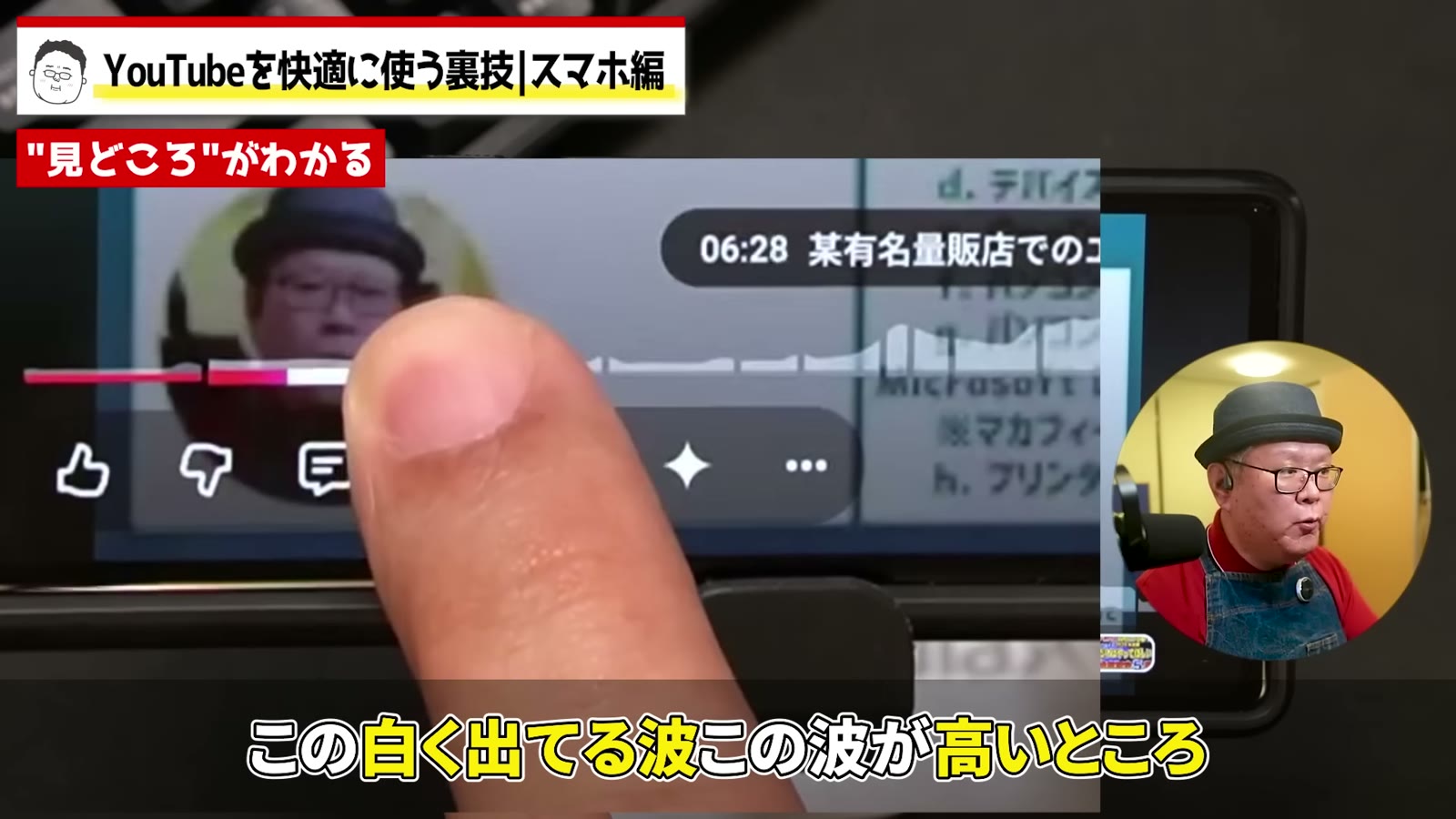
ほかの人がよく見ている人気の場面は、画面下の赤い再生位置のバーで分かります。バーを指でスライドすると、白い波のような形が表示されます。この波が高い所が、よく見られている場面です。
長い動画で大事な所だけ見たい時は、波の高い所を見れば、外れの少ない情報収集ができます。ただし、この表示はすべての動画に出るわけではありません。再生数がある程度多い動画で出ることが多いようです。
ダブルタップで飛ばす秒数を変える
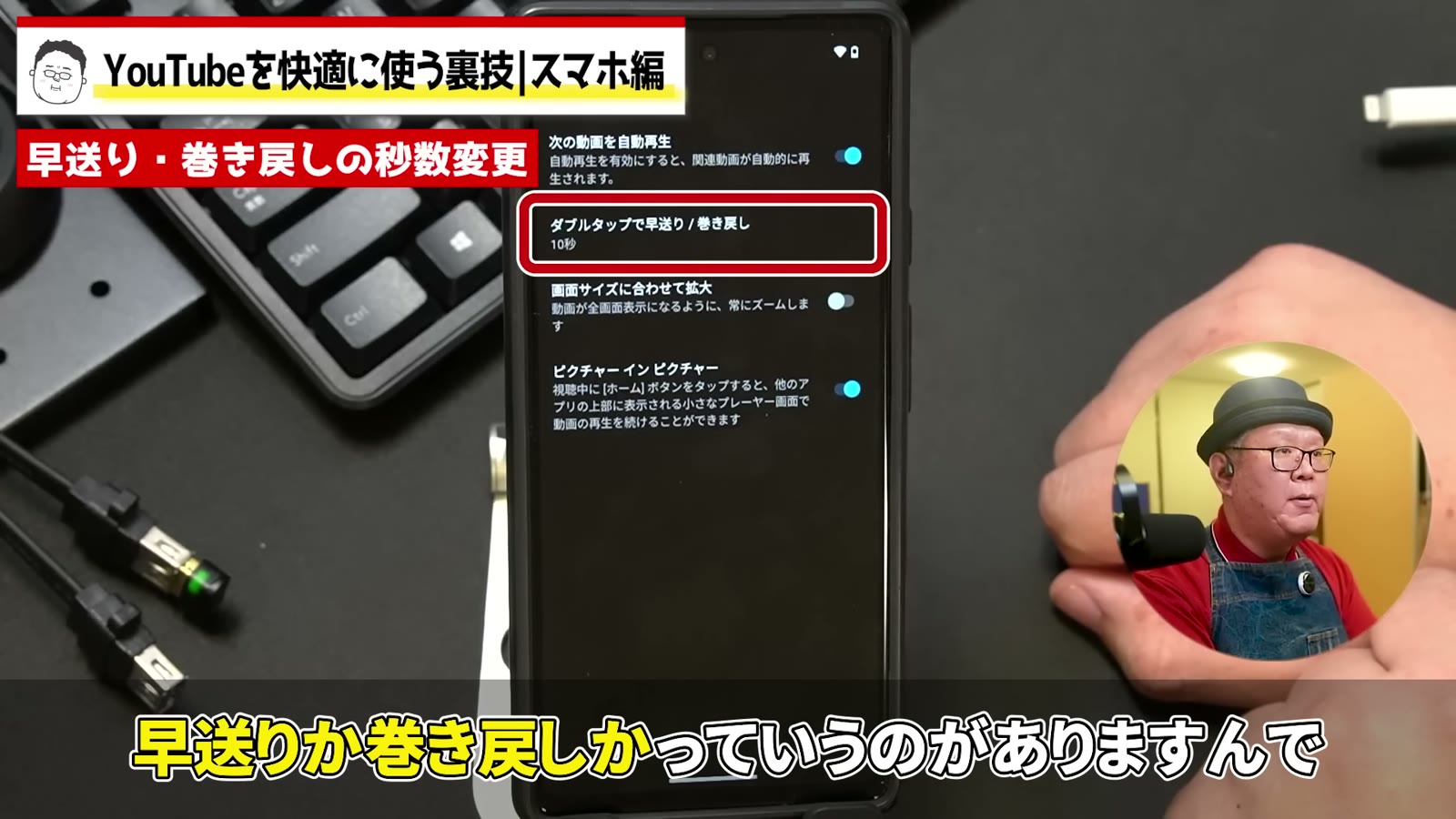
画面の右側をダブルタップすると10秒早送りし、左側をダブルタップすると10秒巻き戻ります。この秒数は、5秒・10秒・15秒・20秒・30秒・60秒から選べます。細かく見たい方は5秒、どんどん飛ばしたい方は30秒や60秒が便利です。
- 「マイページ」をタップします。
- 右上の歯車のアイコンをタップします。
- 「再生」をタップします。
- 「ダブルタップで早送り/巻き戻し」をタップし、秒数を選びます。
30秒にすると、ダブルタップ1回で30秒進みます。続けてタップすれば、30秒ずつ先へ進めます。
スリープタイマーで寝落ちしても再生を止める
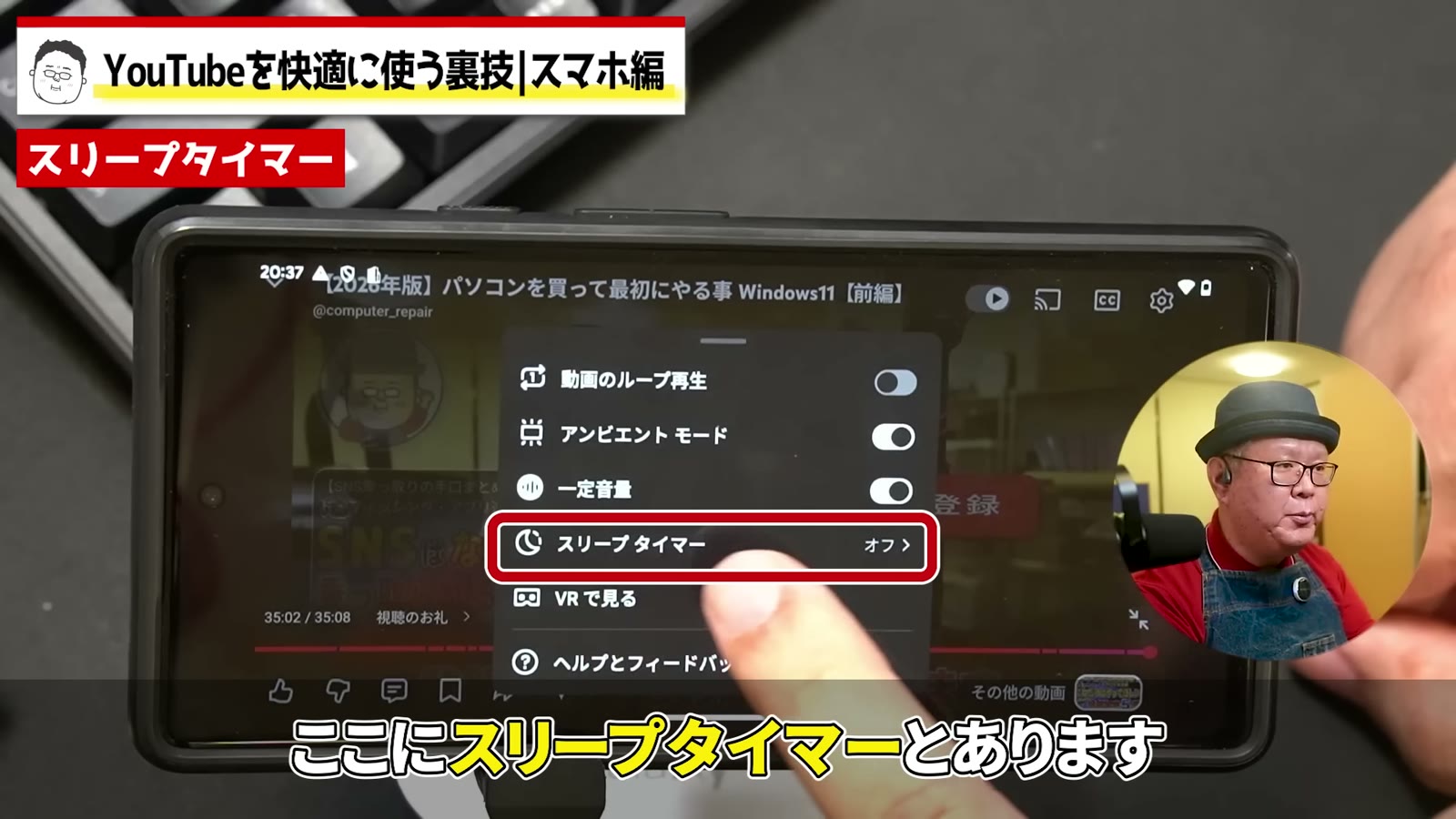
夜に動画を見たまま寝てしまい、朝まで再生され続けていた経験はないでしょうか。当店の代表もよくあります。スリープタイマーを設定すると、決めた時間がたった時に自動で再生が止まります。
- 動画の再生中に、右上の歯車のアイコンをタップします。
- 「その他」をタップします。
- 「スリープタイマー」をタップし、30分などの時間を選びます。
おすすめは、一番下の「動画の最後」です。再生中の動画が終わった所で止まってくれます。以前はスマートフォンの時計アプリと組み合わせる工夫が必要でしたが、今はYouTubeアプリだけで設定できます。
文字起こしから見たい場面を探す
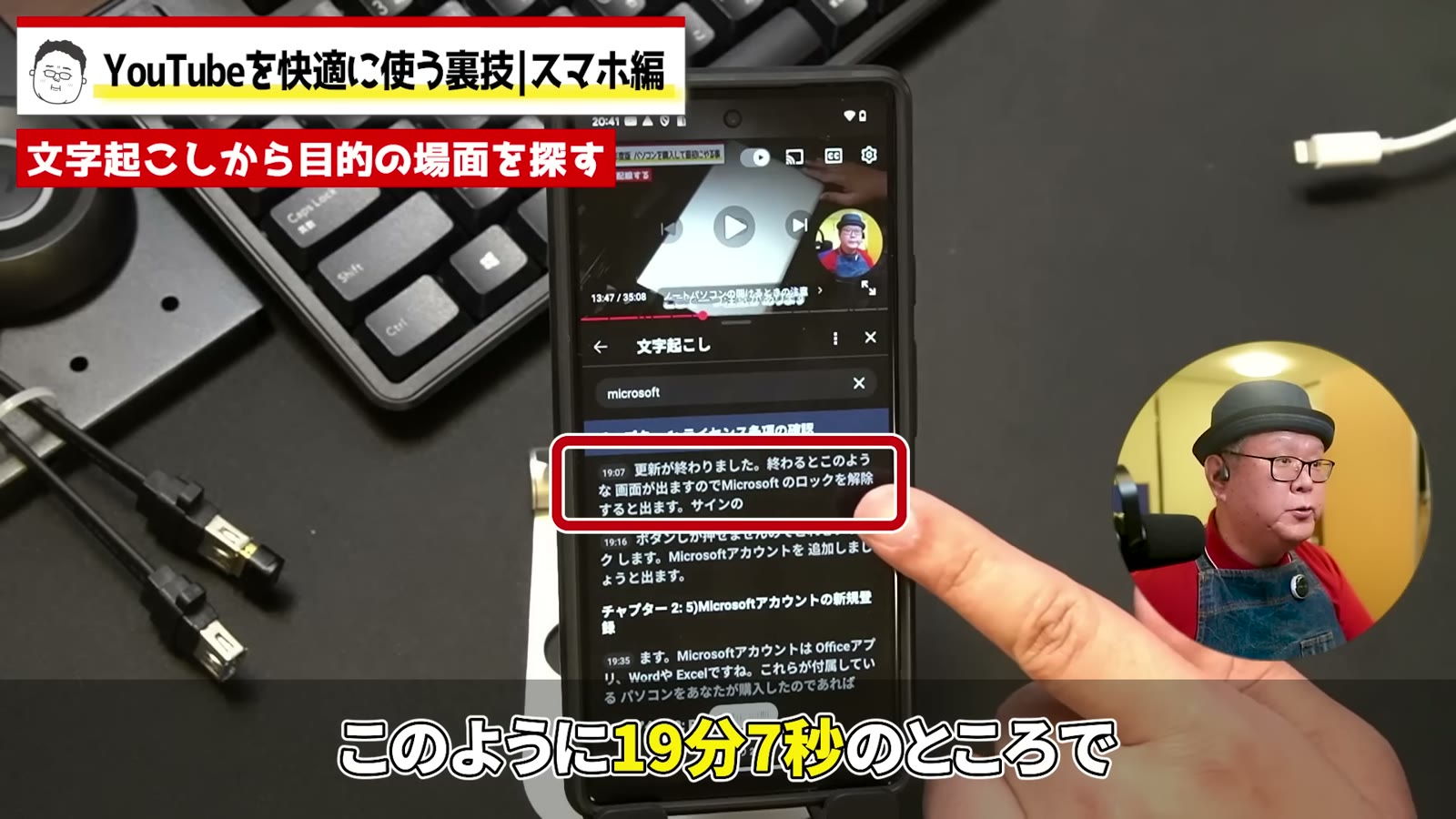
長い動画で「あの話はどこだったか」と探したい時は、文字起こし(動画で話した言葉を文字にしたもの)を使います。パソコンと同じように、スマートフォンでも使えます。
- 動画のタイトルをタップして、説明欄を開きます。
- 下にスクロールし、「文字起こしを表示」をタップします。
- 検索のボタンが表示されている場合は、タップして探したい言葉を入力します。表示されない場合は、文字起こしを読んで探します。
- 結果に出た行をタップすると、その場面に移動します。
講義や解説の動画、長いトークの動画で役立ちます。ただし、文字起こしはAIが自動で作っているため、思わぬ変換になっている所があります。特に固有名詞や専門用語は変換を誤りやすいので、見つからない時は言葉を少し変えて検索してみてください。
ショート動画の見すぎを防ぐ「時間制限」
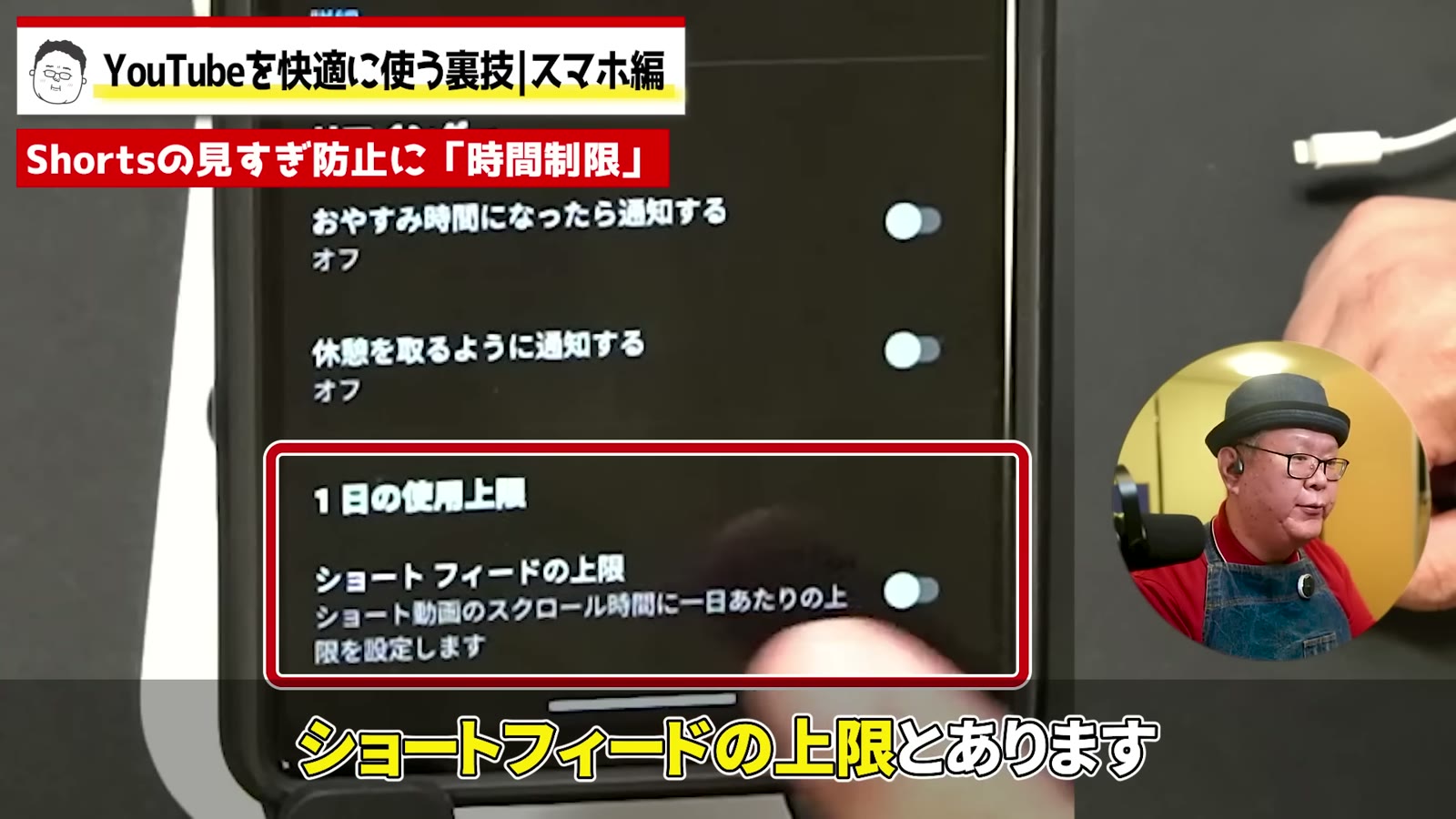
ショート動画は、下にスクロールするたびに次の動画が出てくるので、気が付くと長い時間がたっています。これを防ぐため、1日の視聴時間に上限を決める機能があります。
- 「マイページ」をタップし、右上の歯車のアイコンをタップします。
- 「時間管理」をタップします。
- 「ショートフィードの上限」をタップし、時間を選びます。
たとえば1時間にすると、1時間後にショート動画が一時的に表示されなくなります。ただし、上限に達しても「続ける」を選べば見られます。見すぎに気付かせるブレーキと考えてください。お子様の視聴を制限する目的には、ほとんど役に立ちません。
上限を0分にすることもできるようになりました。ショート動画を開こうとした時点で制限がかかるので、だらだら見続ける流れを止めやすくなります。ショート動画をやめようと決めた方には、心強い機能です。
広告が気になる時は有料プランも選択肢に
広告をブロックするアプリやブラウザーもありますが、当店ではおすすめしていません。YouTubeは広告の収益で成り立っているサービスです。2026年に入ってYouTube側の広告ブロック対策はかなり強化されており、無理に広告を消すと再生が不安定になることもあるようです。
広告を見たくない方は、有料プランに入るのも一つの方法です。代表的なプランは次の2つです。
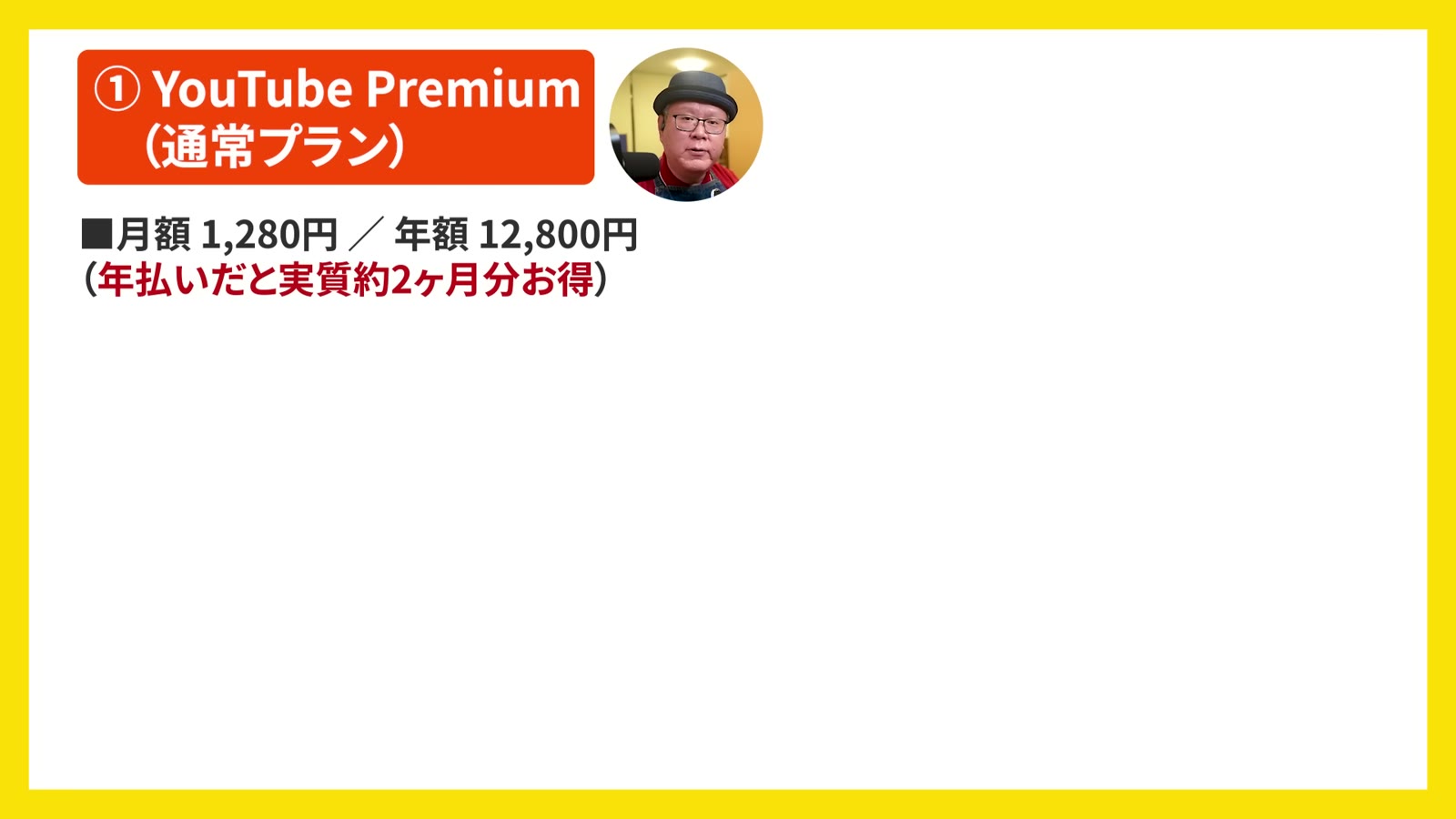
- YouTube Premium(通常プラン):個人プランは月額1,280円、年間一括払いなら12,800円で、実質2か月分お得です。すべての動画で広告が出なくなり、動画をスマートフォンに保存して電波の届かない場所でも見られます。音楽が聴き放題のYouTube Music Premiumも付きます。
- YouTube Premium Lite(低価格プラン):月額780円で、通常プランより500円安いプランです。年間一括払いはありません。ほとんどの動画で広告が出なくなり、保存もできますが、音楽コンテンツやショート動画では広告が表示されるようです。YouTube Music Premiumは付きません。
iPhoneをお使いの方は、YouTubeアプリからそのまま登録しないでください。アプリ経由ではAppleへの手数料が上乗せされ、通常プランの1,280円が1,680円になります。Liteでも同じです。SafariなどのブラウザーでYouTubeを開いて登録するか、パソコンのブラウザーから登録すると、本来の料金で契約できます。契約したあとは、いつものアプリでそのまま使えます。
広告を全部消して音楽も楽しみたい方は通常プラン、音楽はあまり使わず料金を抑えたい方はLiteが向いています。当店の代表は通常プランを契約しています。
まとめ
- 画面を長押しすると2倍速になり、動画を上下にスワイプすると全画面表示と元の表示を切り替えられます。
- ダブルタップで飛ばす秒数は、設定から5秒〜60秒の間で変えられます。
- スリープタイマーの「動画の最後」を使うと、寝落ちしても動画の終わりで再生が止まります。
- 文字起こしを検索すると、長い動画でも見たい場面にすぐ移動できます。
- ショート動画の時間制限は強制力が弱いので、見すぎを防ぐブレーキとして使います。
広告が気になる方は、広告ブロックではなく有料プランも検討してみてください。iPhoneの方は、アプリからではなくブラウザーから登録すると本来の料金で契約できます。