
手机YouTube实用技巧|2倍速・睡眠定时器・转写文稿搜索
本文由日文原文翻译而成(借助 AI 翻译)。
本文对应的原视频
视频为日语。
如今,用智能手机而不是电脑看YouTube的人应该更多吧。YouTube应用自带一些功能,了解之后看视频会舒适得多。
本文从电脑维修店的角度,挑选了一些实用功能,并附上操作步骤加以介绍。适合睡前或休息时总忍不住刷YouTube的人。最后,还会为想去除广告的人介绍付费方案的选择方法。
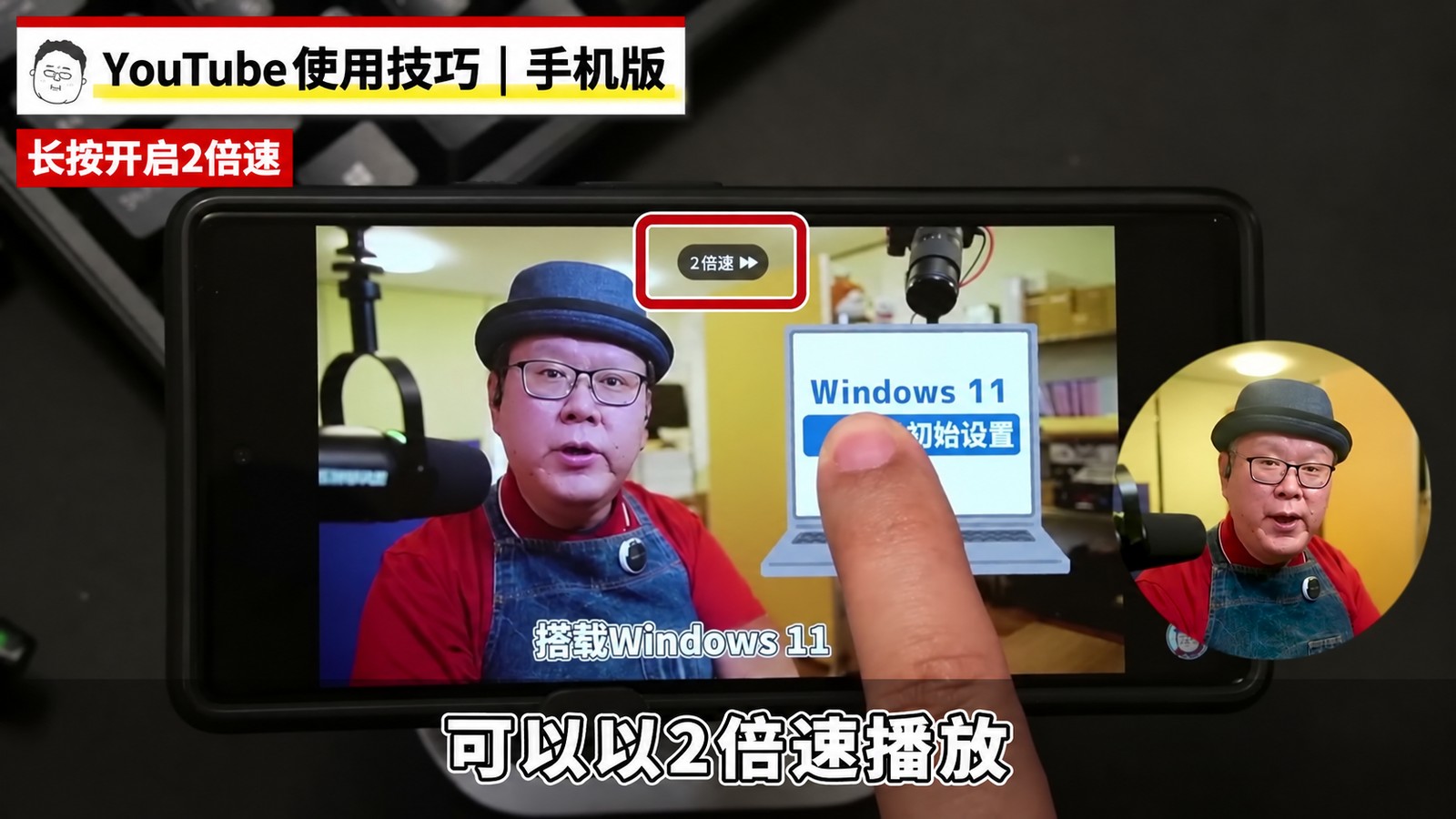
长按屏幕即可2倍速播放
最简单又实用的是2倍速播放。在视频播放时长按屏幕,按住期间会以2倍速度播放。松开手指后恢复原来的速度。
无需打开设置界面。只在无聊的部分长按快进,到想看的地方松开手指即可。这是一个用过一次就离不开的功能。
上下滑动切换全屏显示
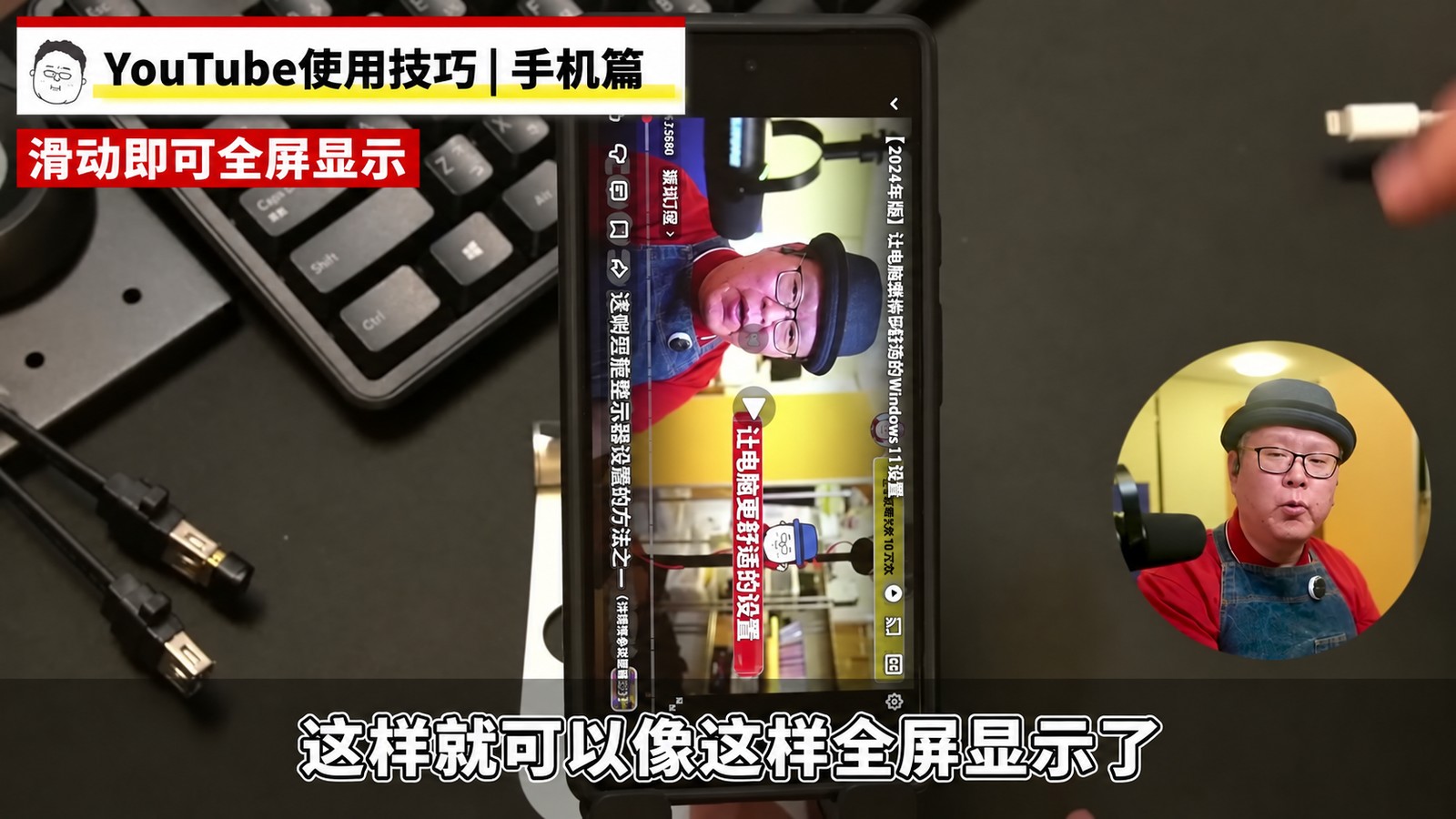
想全屏看视频时,您是不是点按右下角的全屏按钮?这个按钮很小,有时不好点。
用手指将视频画面向上拉(滑动),即可切换到全屏。向下拉则恢复原来的显示。不必瞄准小按钮,操作很直观。
哼唱或吹口哨查找歌名(Android)
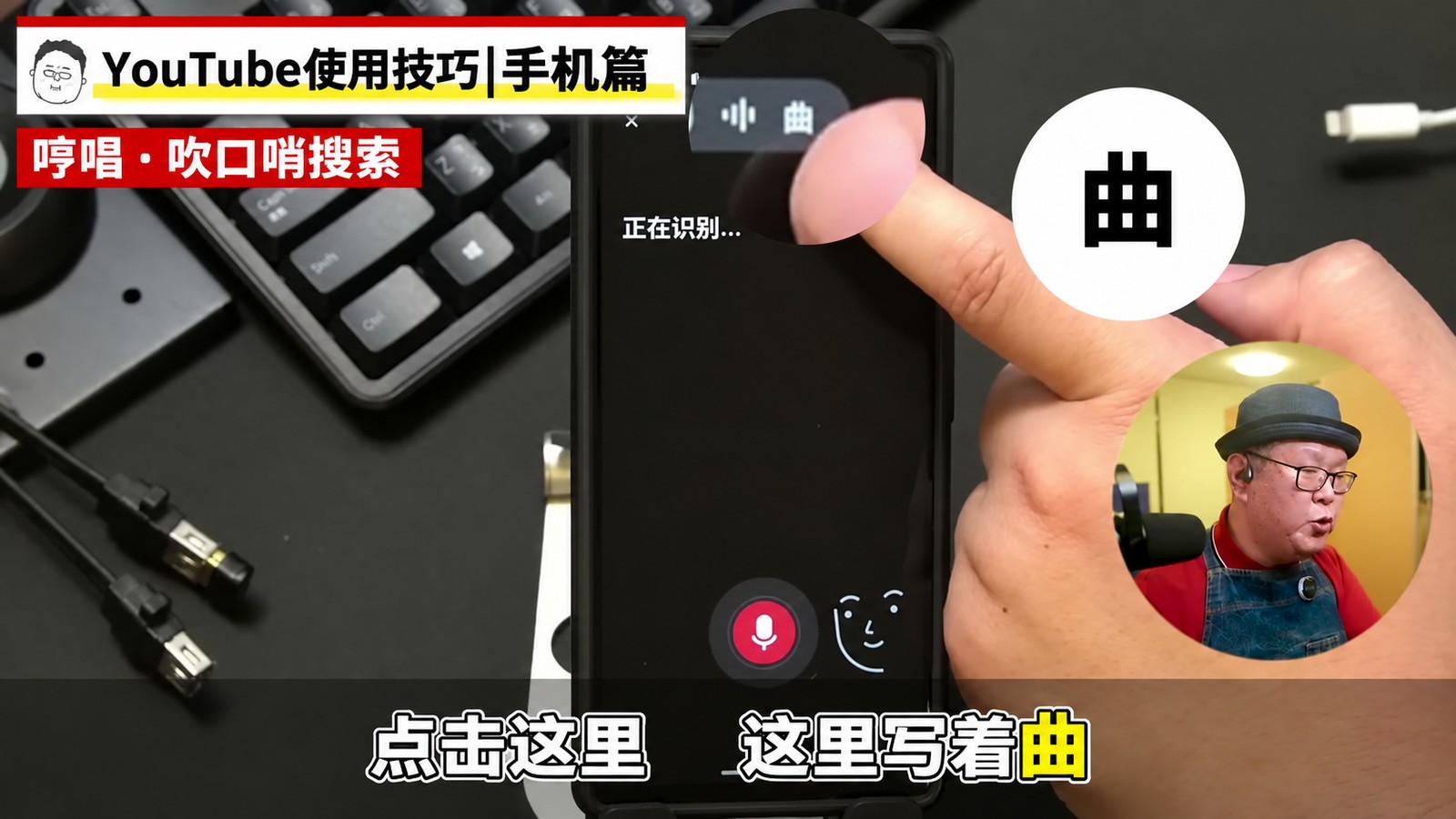
记得旋律却不知道歌名时,可以用YouTube应用查找。步骤如下。
- 点按右上角的放大镜图标。
- 点按麦克风图标。
- 点按“歌曲”(曲)。
- 哼唱或唱出想找的歌曲。
AI会根据旋律帮您找到歌曲。即使音调有些偏差也能识别,这一点很出色。另外,iPhone版应用似乎还不支持此功能。这是Android版应用独有的功能,请注意。
双指张开放大视频细节
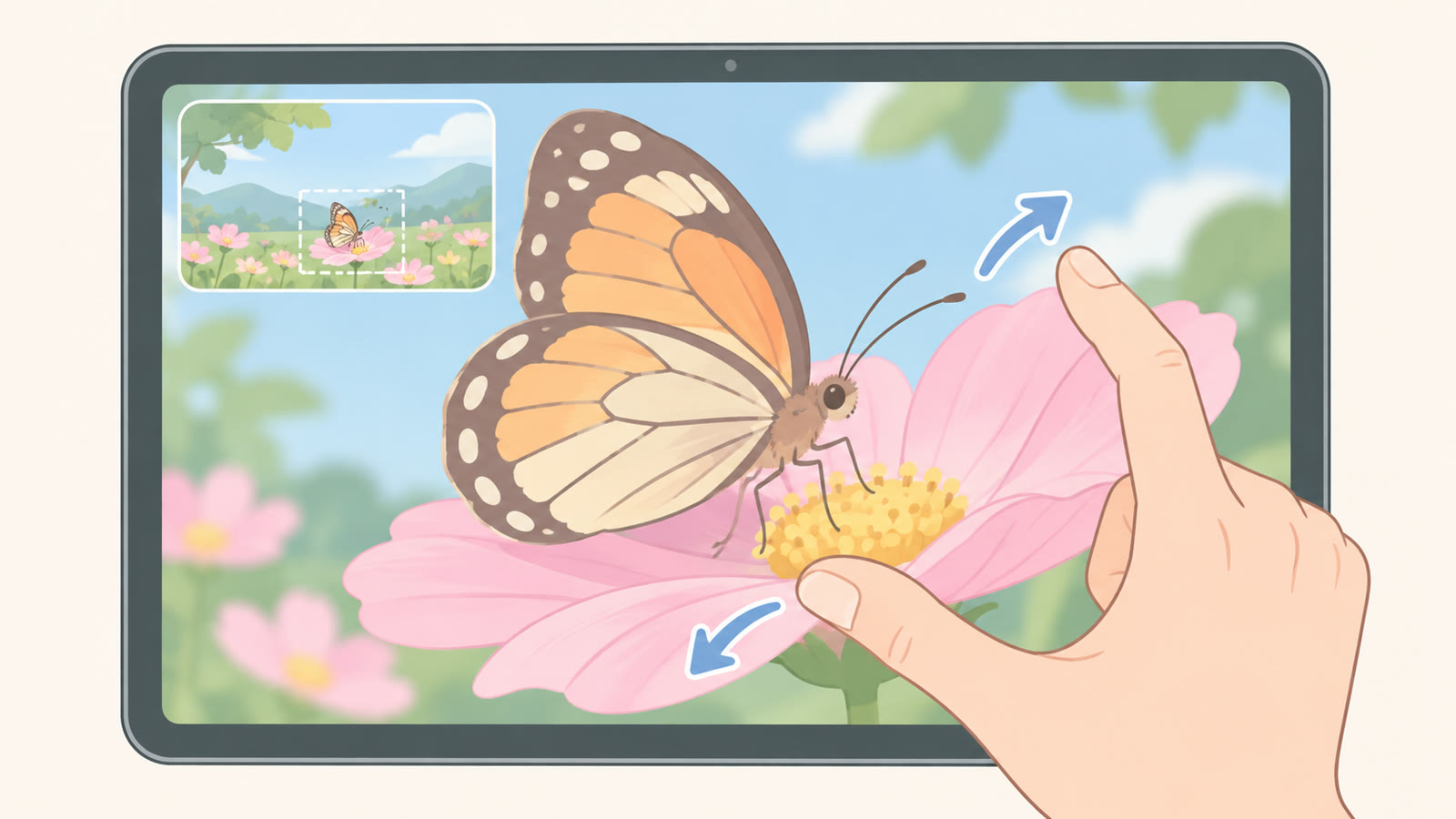
智能手机屏幕较小,即使全屏有时也看不清文字。这时,用两根手指在屏幕上张开(双指放大),就能放大视频。
放大状态下也可以继续播放。想确认画面角落里的物品或字幕中的小字时很方便。双指捏合即可恢复原来的大小。
找到观看最多的“精彩片段”
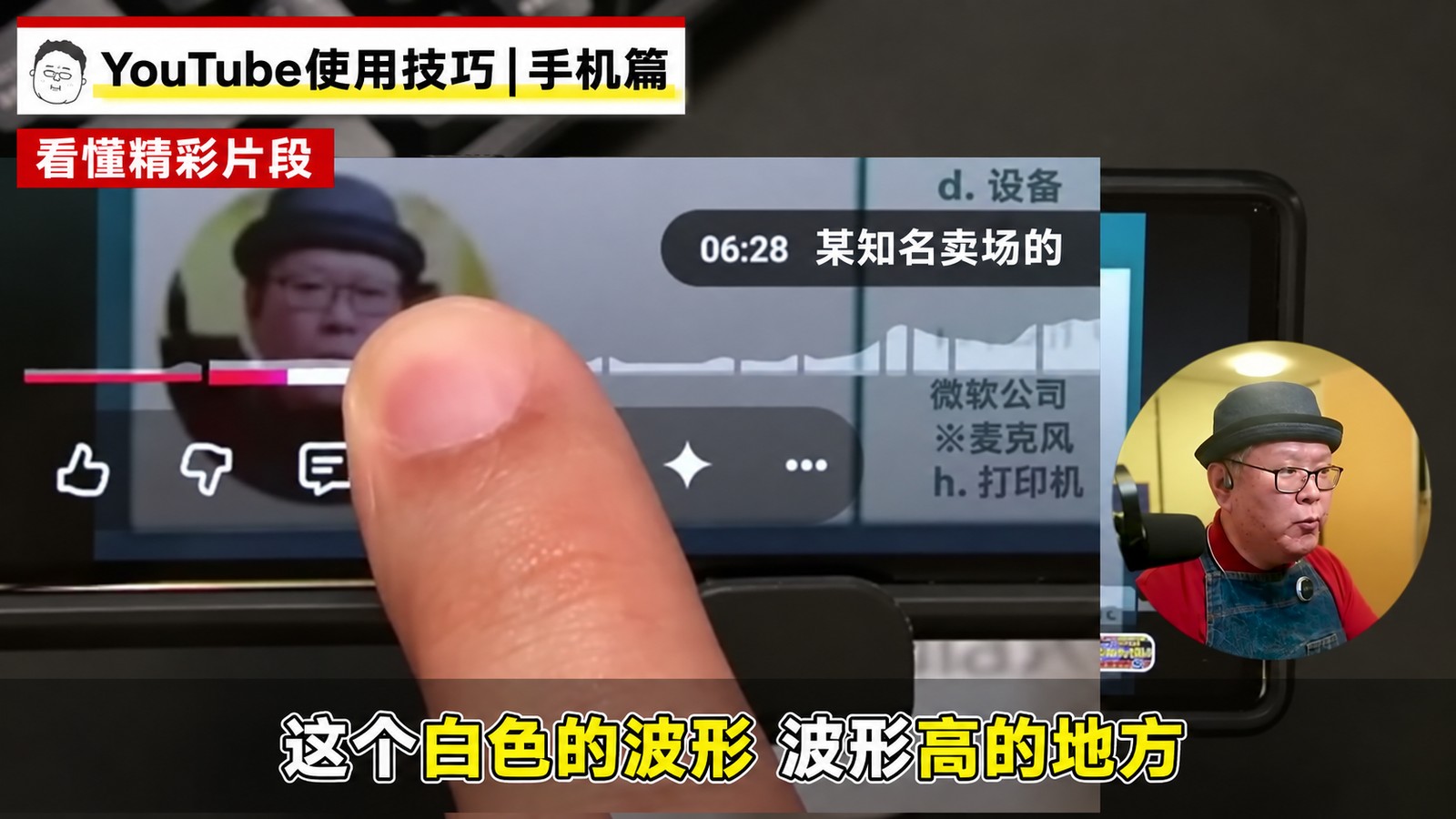
其他人经常观看的热门片段,可以通过画面下方红色的播放进度条看出来。用手指滑动进度条时,会显示白色的波浪形状。波浪较高的地方就是观看较多的片段。
在长视频中只想看重点时,可以查看波形较高的部分,这样更容易找到有用的信息。不过,并非所有视频都会显示这种波形。似乎多出现在播放量较高的视频中。
更改双击跳过的秒数
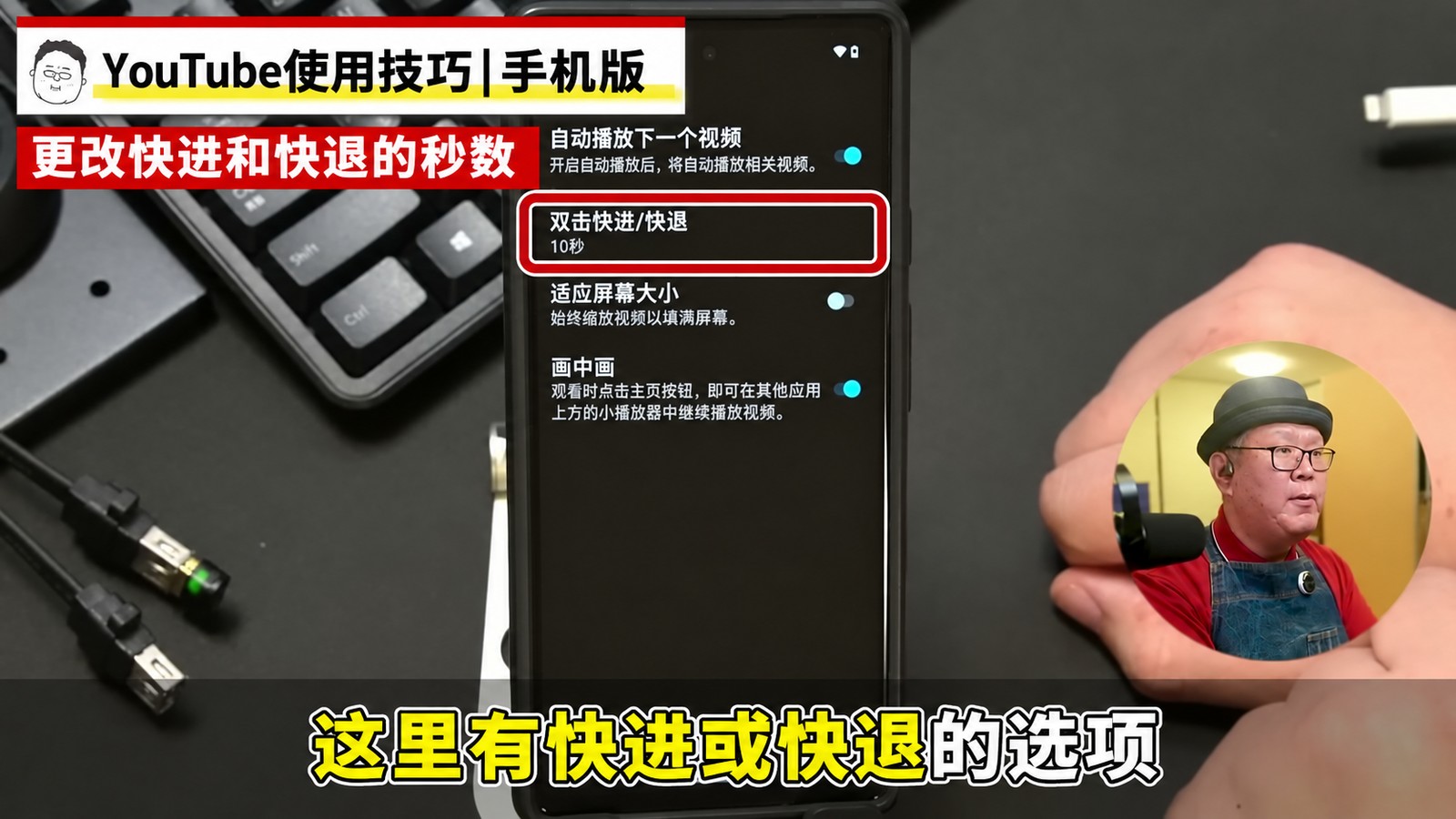
双击屏幕右侧会快进10秒,双击左侧会后退10秒。这个秒数可以从5秒、10秒、15秒、20秒、30秒、60秒中选择。想细看的人适合5秒,想快速跳过的人适合30秒或60秒。
- 点按“我”(マイページ)。
- 点按右上角的齿轮图标。
- 点按“播放”(再生)。
- 点按“点按两次即可快进/快退”(ダブルタップで早送り/巻き戻し),然后选择秒数。
设为30秒后,双击一次就前进30秒。连续点按,可以每次前进30秒。
用睡眠定时器在睡着后停止播放
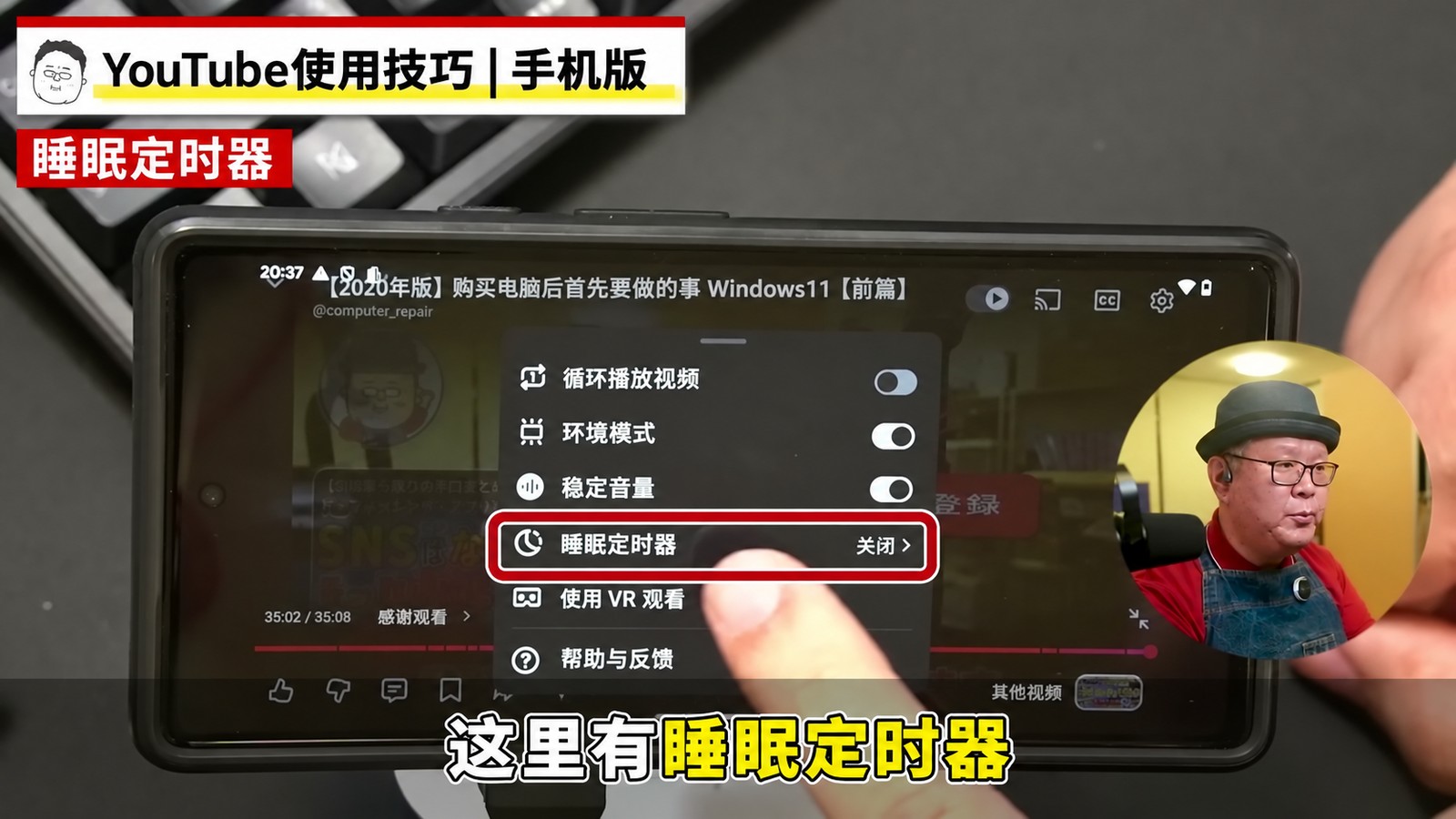
您是否有过晚上看着视频睡着,结果一直播放到早上的经历?本店负责人也经常这样。设置睡眠定时器后,到了设定的时间就会自动停止播放。
- 在视频播放时,点按右上角的齿轮图标。
- 点按“其他设置”(その他)。
- 点按“睡眠定时器”(スリープタイマー),选择30分钟等时间。
推荐选择最下方的“视频结束时”(動画の最後)。正在播放的视频结束时就会停止。以前需要配合手机的时钟应用来实现,现在只用YouTube应用就能设置。
通过转写文稿查找想看的片段
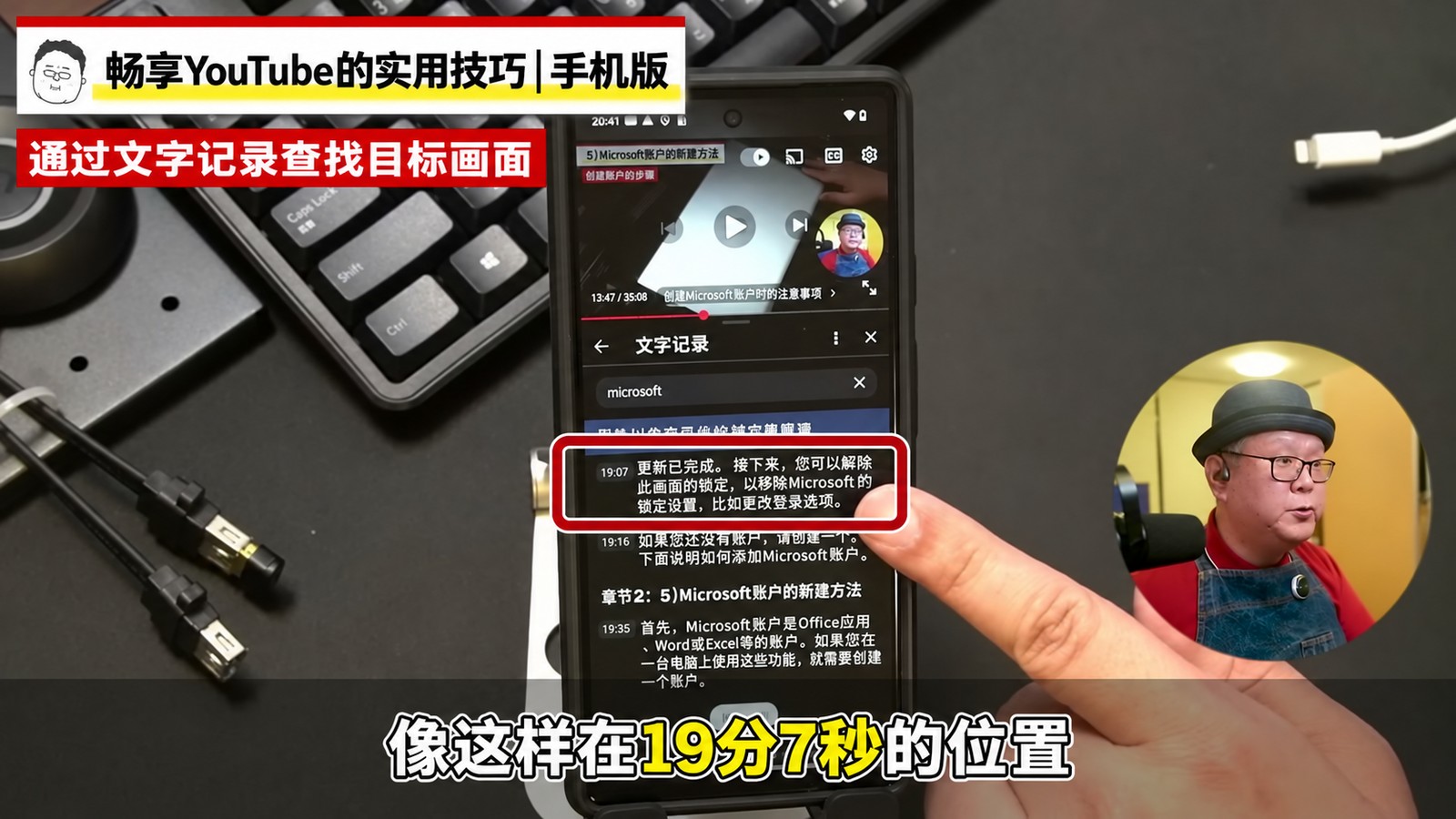
在长视频中想找“那段话在哪里”时,可以使用转写文稿(把视频中说的话转成文字)。和电脑一样,智能手机上也能使用。
- 点按视频标题,打开说明栏。
- 向下滚动,点按“显示转写文稿”(文字起こしを表示)。
- 如果显示了搜索按钮,点按后输入想找的词。如果没有显示,就阅读转写文稿来查找。
- 点按结果中的某一行,就会跳到该片段。
这在讲座、讲解类视频和长时间谈话类视频中很有用。不过,转写文稿由AI自动生成,有些地方会出现意想不到的转换。特别是专有名词和专业术语容易转错,找不到时请稍微换个说法再搜索。
防止刷太多Shorts短视频的“时间限制”
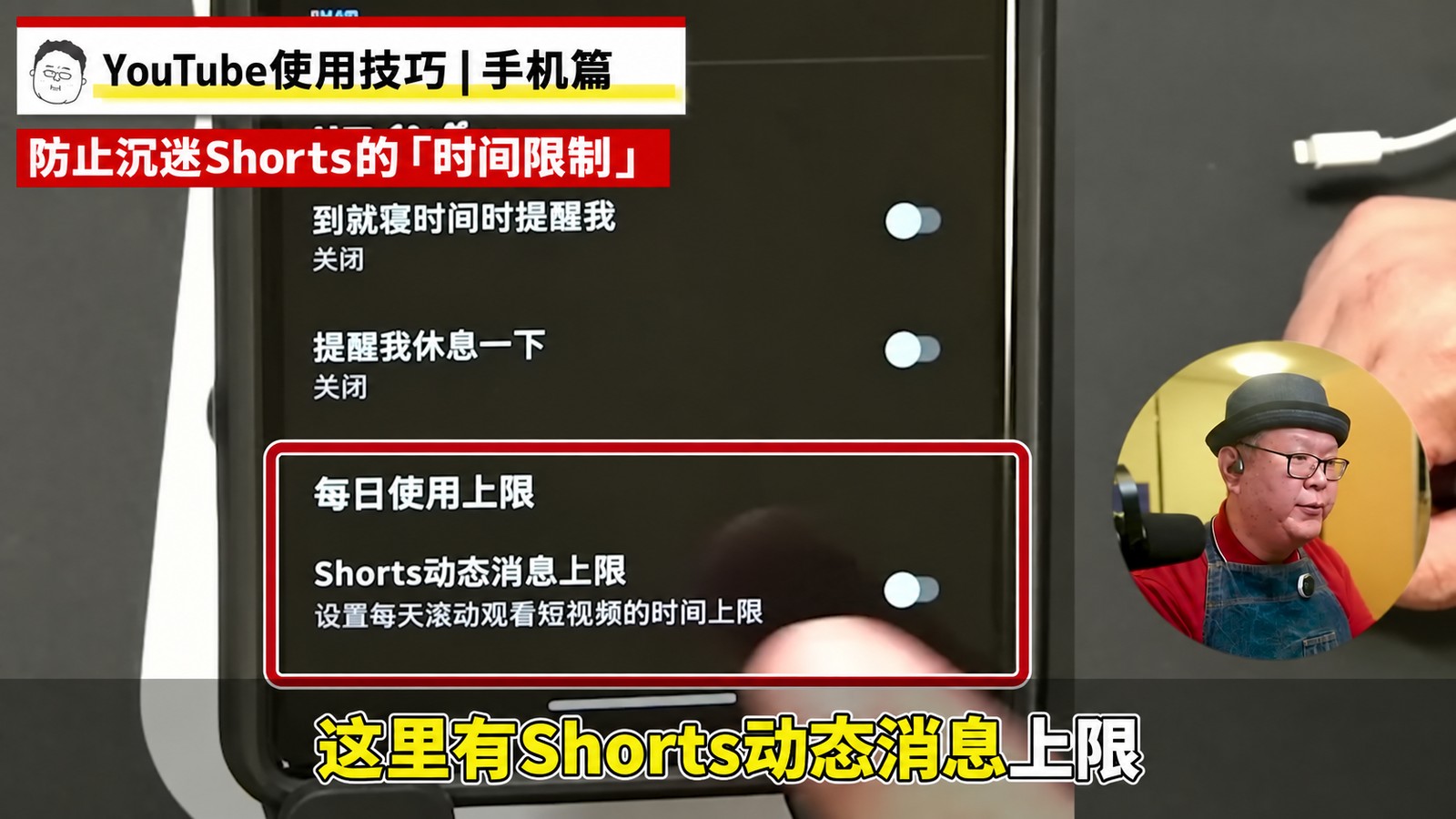
Shorts短视频每向下滑动一次就会出现下一个视频,不知不觉就过去了很长时间。为防止这种情况,有一个可以设定每天观看时长上限的功能。
- 点按“我”(マイページ),再点按右上角的齿轮图标。
- 点按“时间管理”(時間管理)。
- 点按“Shorts 动态上限”(ショートフィードの上限),选择时间。
例如设为1小时,1小时后Shorts短视频会暂时不再显示。不过,即使达到上限,选择“继续”(続ける)仍然可以观看。请把它看作提醒自己看太多的刹车。用来限制孩子观看,几乎起不到作用。
现在也可以把上限设为0分钟了。在打开Shorts短视频的那一刻就会触发限制,因此更容易打断漫无目的一直刷下去的状态。对于决心戒掉Shorts短视频的人来说,这是一个可靠的功能。
介意广告时,也可以考虑付费方案
虽然有屏蔽广告的应用和浏览器,但本店并不推荐。YouTube是依靠广告收入运营的服务。进入2026年后,YouTube对广告屏蔽的应对措施已大幅加强,强行去除广告有时会导致播放不稳定。
不想看广告的人,加入付费方案也是一种办法。代表性的方案有以下2种。
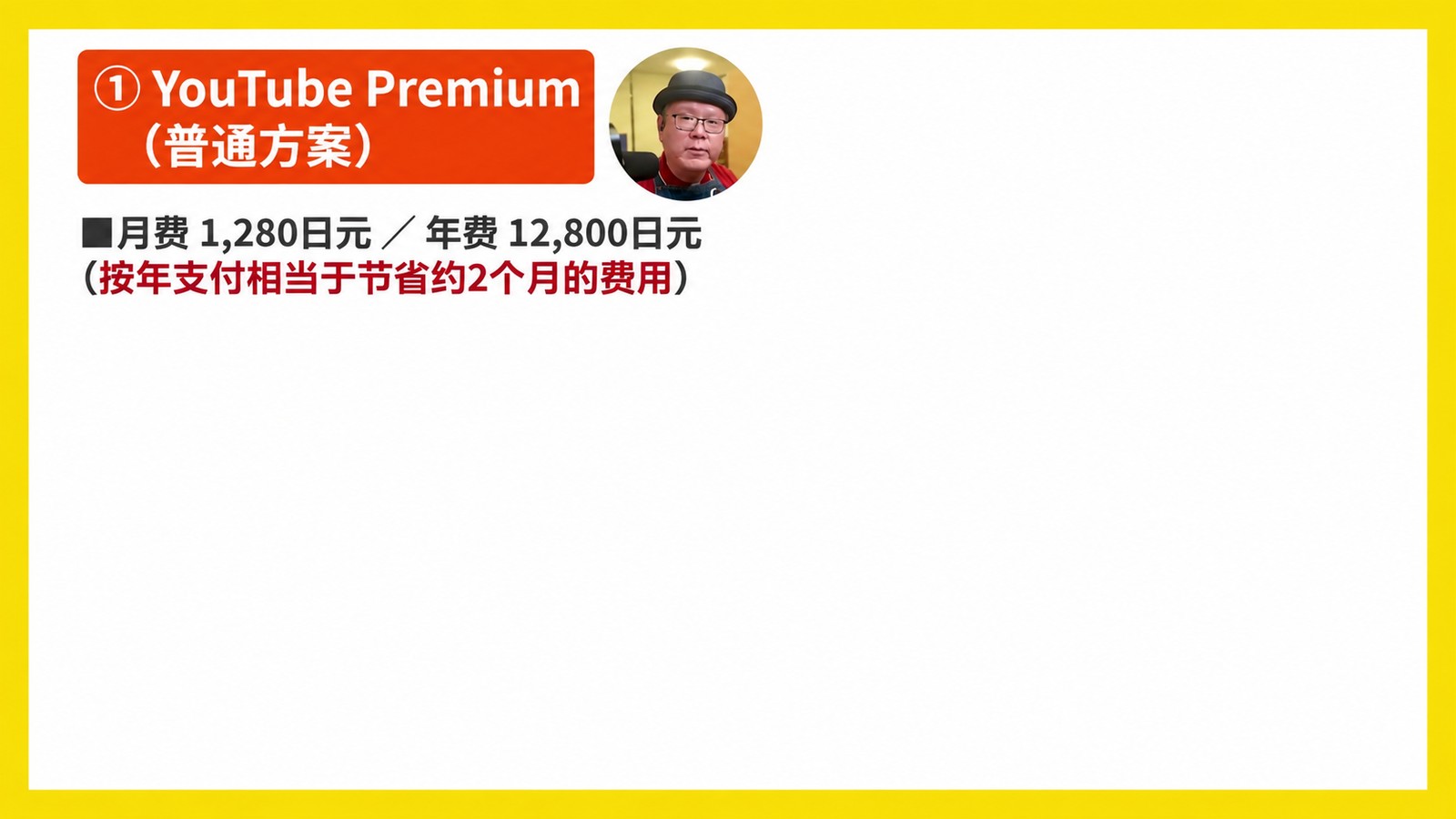
- YouTube Premium(标准方案):个人方案每月1,280日元,按年一次性付款为12,800日元,相当于省下2个月的费用。所有视频都不再出现广告,还可以把视频保存到手机里,在没有信号的地方观看。另附可畅听音乐的YouTube Music Premium。
- YouTube Premium Lite(低价方案):每月780日元,比标准方案便宜500日元。没有按年一次性付款。大部分视频不再出现广告,也可以保存视频,但音乐内容和Shorts短视频似乎仍会显示广告。不附带YouTube Music Premium。
使用iPhone的人,请不要直接在YouTube应用内订阅。通过应用订阅会加上支付给Apple的手续费,标准方案的1,280日元会变成1,680日元。Lite也一样。用Safari等浏览器打开YouTube订阅,或者用电脑的浏览器订阅,就能以原价签约。签约后,可以照常在平时使用的应用中使用。
想去除所有广告并享受音乐的人适合标准方案,不太听音乐、想节省费用的人适合Lite。本店负责人订阅的是标准方案。
总结
- 长按屏幕即可2倍速播放;上下滑动视频,可以在全屏显示和原来的显示之间切换。
- 双击跳过的秒数,可以在设置中于5秒到60秒之间更改。
- 使用睡眠定时器的“视频结束时”,即使睡着了,视频结束时也会停止播放。
- 搜索转写文稿,即使是长视频也能马上跳到想看的片段。
- Shorts短视频的时间限制约束力较弱,可作为防止看太多的刹车来使用。
介意广告的人,请考虑付费方案,而不是屏蔽广告。iPhone用户通过浏览器而不是应用订阅,就能以原价签约。