CrystalDiskInfo(クリスタルディスクインフォ)は、パソコンの中のSSDやハードディスクの健康状態を調べるアプリです。このアプリで「注意」と出て、「もう壊れるの?」「すぐ交換しないといけないの?」と不安になり、当店にご相談いただくことがよくあります。
先に結論をお伝えします。「注意」や「異常」が出たら、部品の交換を考える前に、まず大切なデータを別の場所へコピーしてください。「正常」と出ていても、バックアップの仕組みが無いなら、定期的なバックアップを考えてください。
この記事では、SSDの状態の確かめ方、表示の読み方、「注意」「異常」が出た時の行動、長く使うコツを順番にご説明します。
SSDとHDDは壊れ方が違う
SSD(ソリッドステートドライブ)は、パソコンの中にデータをしまっておく部品です。少し前のパソコンでは、HDD(ハードディスクドライブ)が主に使われていましたが、中の仕組みはまったく違います。今のパソコンは、ほとんどがSSDです。
Googleのデータセンターで6年間、たくさんのストレージを調べた研究では、SSDはHDDより交換になる割合が低かったと報告されています。ただし、データセンターでの調査なので、ご家庭のパソコンにそのまま当てはまるとは限りません。
修理の現場で感じるのは、壊れる前の様子の違いです。HDDは、変な音がしたり動作が重くなったりして、異常の兆しに気づけることがあります。SSDは、さっきまで普通に使えていたのに、ある瞬間から急に認識しなくなることがよくあります。
電源を入れてもWindowsが起動せず、BIOS(パソコンの基本設定の画面)で調べるとSSDそのものが認識されていない。こうした状態でのお持ち込みが、当店には結構あります。なんとか復旧できる時もあれば、難しい時もあります。これは統計ではなく当店の印象で、SSDが特別に壊れやすいという話ではありません。
もう1つ知っておいていただきたいことがあります。このあと見る「寿命」の数字は、主に書き込みを繰り返したことによる消耗の目安です。部品の不具合など、それ以外の原因による故障は、前もって知るのが難しいことが多いです。CrystalDiskInfoの作者の方も、「正常」と表示されていても予兆なく故障することがあるので、大事なデータはバックアップを、と案内しています。
この場面を動画で見る(1:58から)
Windows 11の設定画面でSSDの状態を見る方法
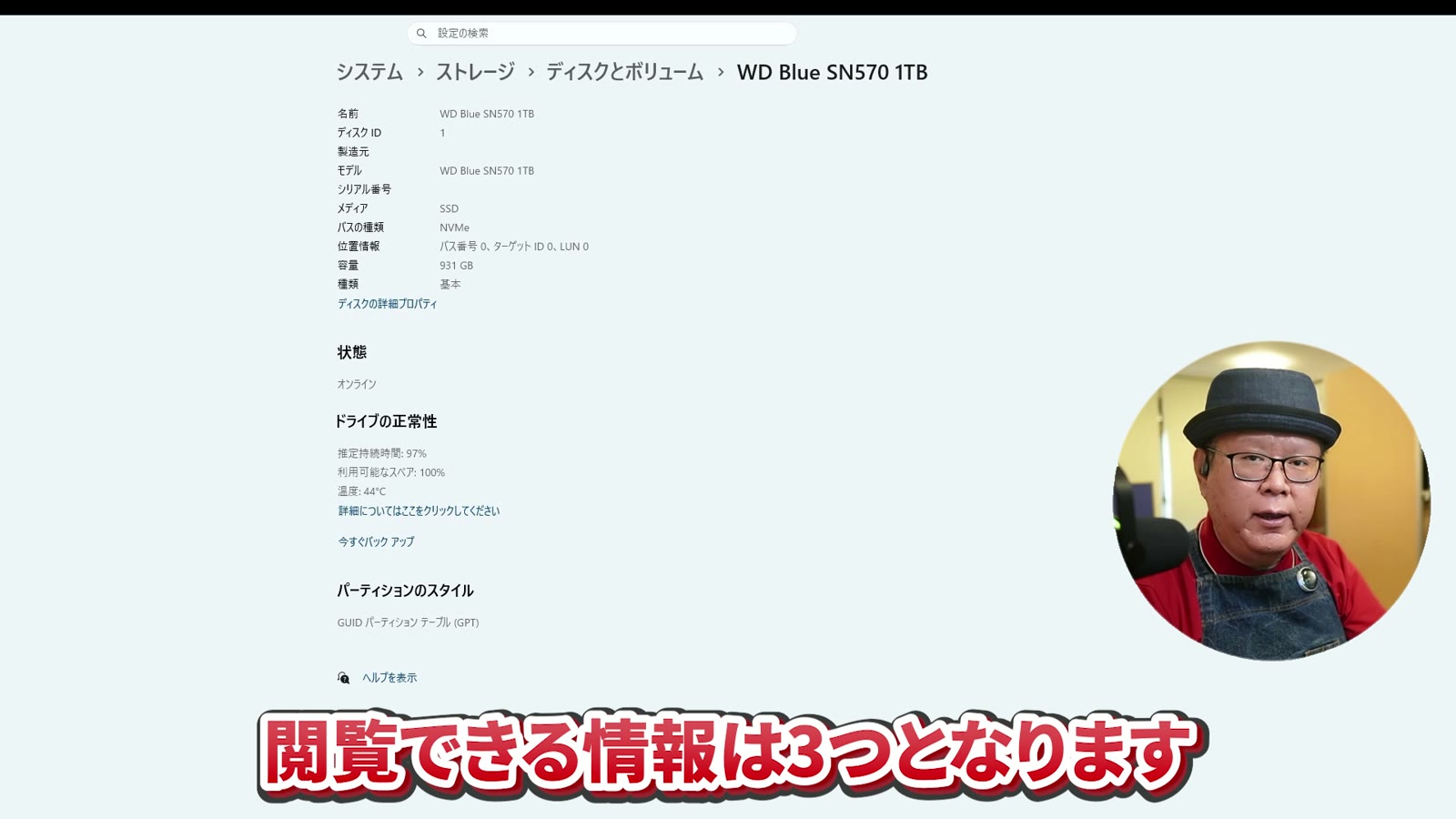
Windows 11では、アプリを入れなくても、設定画面でSSDの状態を見られます。ただしMicrosoftの説明では、見られるのはNVMe(エヌブイエムイー)という種類のSSDだけです。SATA(サタ)という種類のSSDやHDDは対象外です。
- スタートボタンを右クリックして、「設定」をクリックします。
- 左側の「システム」をクリックし、その中の「ストレージ」をクリックします。
- 少し下にスクロールして、「ストレージの詳細設定」をクリックします。
- 「ディスクとボリューム」をクリックし、調べたいSSDの名前をクリックします。
- SSDの右にある「プロパティ」をクリックします。
ここに表示されるのは、推定の残り寿命・予備の容量・温度の3つです。予備の容量は、Windowsの空き容量とは別のものです。Microsoftは、残り寿命が下がっても、それだけで故障という意味ではないと説明しています。
大事なのは、警告が出ていないかです。「予備の容量が少ない」「信頼性が下がっている」「読み取り専用になった」という警告が出たら、修理より先に、大切なデータを別のストレージへコピーしてください。
この場面を動画で見る(4:29から)
CrystalDiskInfoは必ず公式サイトから入れる
設定画面ではNVMe以外のSSDやHDDは見られません。その場合は、CrystalDiskInfoを入れましょう。日本の方が作った、昔からある信頼できるアプリだと当店では考えています。ただし、パソコンの機種によっては、情報を取得できないこともあります。
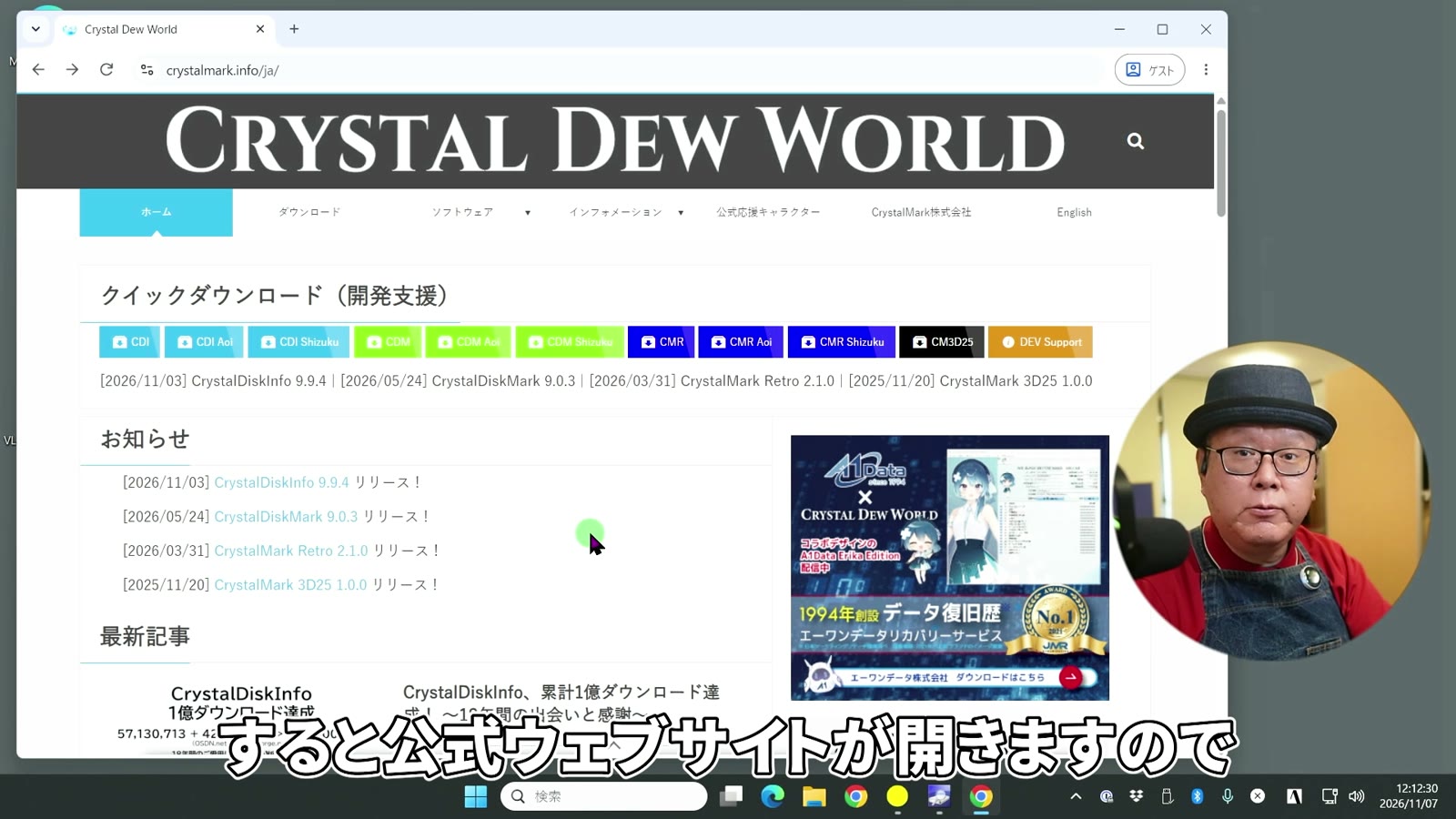
入手は、必ず公式サイト「Crystal Dew World」から行ってください。よく似た名前の公式ではないサイトがダウンロードを促してくることがあり、そこから入手すると、悪意のあるものが仕込まれている可能性があります。
- ブラウザで公式サイトを開き、クイックダウンロードの「CDI」をクリックします。
- しばらく待つと保存の画面が出るので、フォルダーを選んで保存します。
- ダウンロードが完了したらファイルを開き、許可を求められたら「はい」をクリックします。
- 使用許諾契約書を最後まで読み、同意できる場合はチェックを入れて「次へ」をクリックします。
- ショートカットの作成はお好みで選び、「インストール」をクリックします。
- ほかのアプリを一緒に入れるかを聞かれたら、ご自身で判断して選びます。
- 「完了」をクリックすると、CrystalDiskInfoが起動します。
この場面を動画で見る(6:16から)
「健康状態」と残り寿命の見方
画面には使用時間や電源投入回数も出ますが、一番注目すべきは「健康状態」です。ここには「正常」「注意」「異常」「不明」のどれかが表示されます。SSDによっては、残り寿命がパーセントで一緒に表示されます。
公式サイトの説明では、「注意」は故障を意味するものではないとされています。ただ、長く問題なく使える保証もありません。「まだ動いているから大丈夫」と、そのままにすることはおすすめできません。
SSDが何を見て「注意」と表示するかは、メーカーや型番によって違います。残り寿命が10%以下になると「注意」になるSSDもあれば、傷んで予備に置き換えた場所の数で判断するSSDもあります。
「代替処理済みのセクタ数」は、使えなくなった場所を予備の場所に置き換えた数です。ただ、項目や数字の意味はSSDによって違うので、この数字だけで故障を判断するのは難しいです。また、残り寿命が何パーセントだからあと何日使える、という計算もできません。寿命の数字は、あくまで目安です。

この場面を動画で見る(9:25から)
「注意」「異常」が出たら、まずデータのコピー
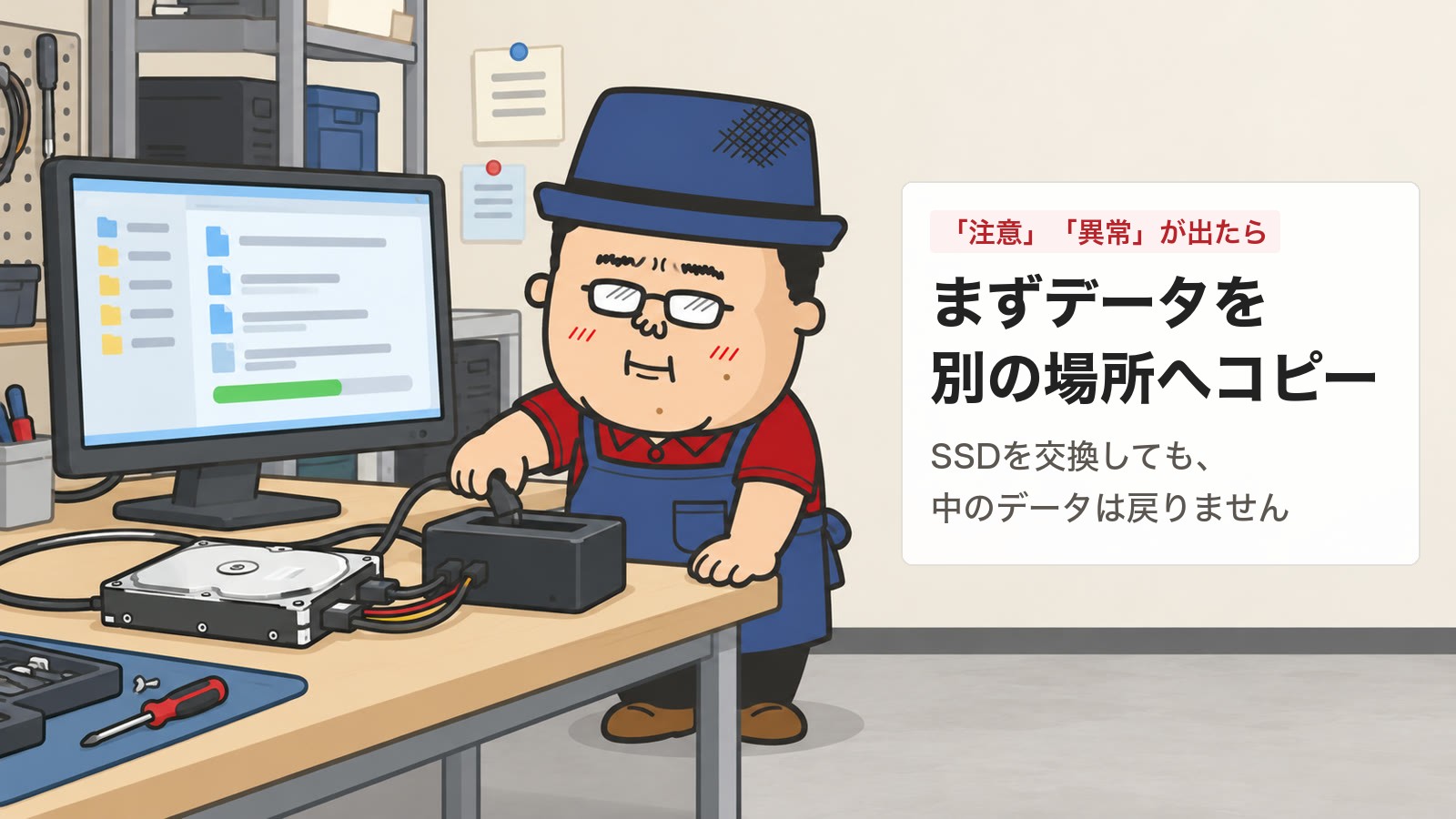
「注意」や「異常」が出た時に最初にすることは、部品の交換ではありません。大切なデータを別の場所へ移すことです。SSDを新しくしても、中のデータは引き継がれません。新しいSSDには何も入っていないからです。CrystalDiskInfoの公式サイトでも、まずデータを退避し、その後で交換を考える、という順番が案内されています。
SSDを普通に読み出せる場合は、家族の写真や仕事のファイル、年賀状の住所録など、失うと困るものから順にコピーしてください。読み取りエラーが何度も出る場合や、SSDが認識されない場合は、無理に操作せず、データ復旧の専門業者にご相談ください。コピーの途中で完全に壊れる可能性もあるため、フォルダーを丸ごとコピーするのは危険です。
- コピー先は、外付けのSSDやHDD、USBメモリ、クラウドのストレージなど、壊れかけている部品とは別の場所にします。
- コピーが終わったら、そのデータがちゃんと開けるかを確かめます。
- クラウドの場合は、アップロードが終わったかも確かめます。
Cドライブと Dドライブがあっても、1つのSSDを区切って作ったものなら、CからDへコピーしても意味がありません。
読み取りエラーが何度も出る、SSDが認識されない、接続が何度も切れる場合は、無理にコピーを繰り返さないでください。コピーそのものがとどめを刺すことがあります。大切なデータがそのSSDにしか無い時は、再起動・つなぎ直し・修復・診断を試さず、データ復旧の専門業者にご相談ください。
この場面を動画で見る(11:17から)
データを残す前にやってはいけない操作
データをコピーする前に、SSDに負担をかける次の操作はしないでください。
- 本当に壊れているか調べるための、長時間の性能テスト
- ドライブ全体に書き込めるかを確かめるテスト
- 優先順位を決めずに、全部を丸ごとコピーすること
- 画面の案内のままに、初期化やフォーマットを実行すること(自分でデータを消すことになります)
- データを復旧させるための、さまざまな操作
大事なデータを別の場所にコピーできても、不調のあるSSDでテストや修復を行う前に、修理店や専門業者に相談しましょう。

この場面を動画で見る(13:41から)
画面を保存し、ふだんからバックアップを
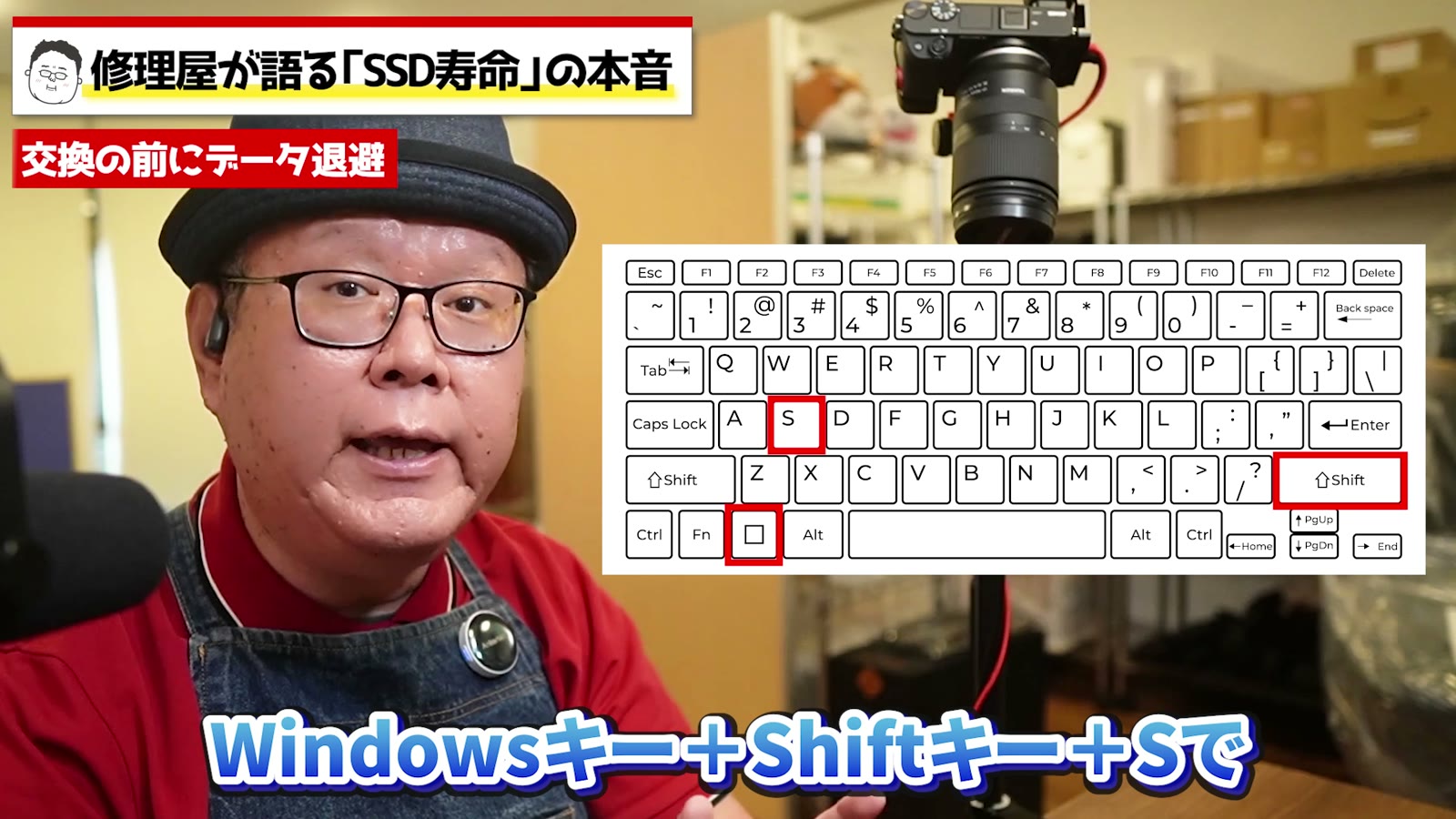
2つ目にしておきたいのは、CrystalDiskInfoの画面の保存です。スマートフォンで写真を撮るか、Windowsキー+Shiftキー+Sキーでスクリーンショットを撮って保存します。メーカーや修理店に状態を伝える時に役立ちます。
異常が無くても、定期的にバックアップを取ることをおすすめします。
この場面を動画で見る(15:14から)
SSDを長く使うコツ
SSDを長く使うために、特別にやっておくことはありません。普通に使っていただければ大丈夫です。HDDの時代は、デフラグ(データの並べ直し)を自分で定期的に実行する必要がありました。今のWindowsには「ドライブの最適化」という機能があり、SSDに合った処理を自動で行います。通常はこれに任せておけば大丈夫です。
容量をぎりぎりまで使い切らないことも大切です。空きが少ないとパソコンの動きが重くなります。根拠のある数字ではありませんが、当店の代表の感覚では、最低でも20GBほどは空けておくとよいと考えています。
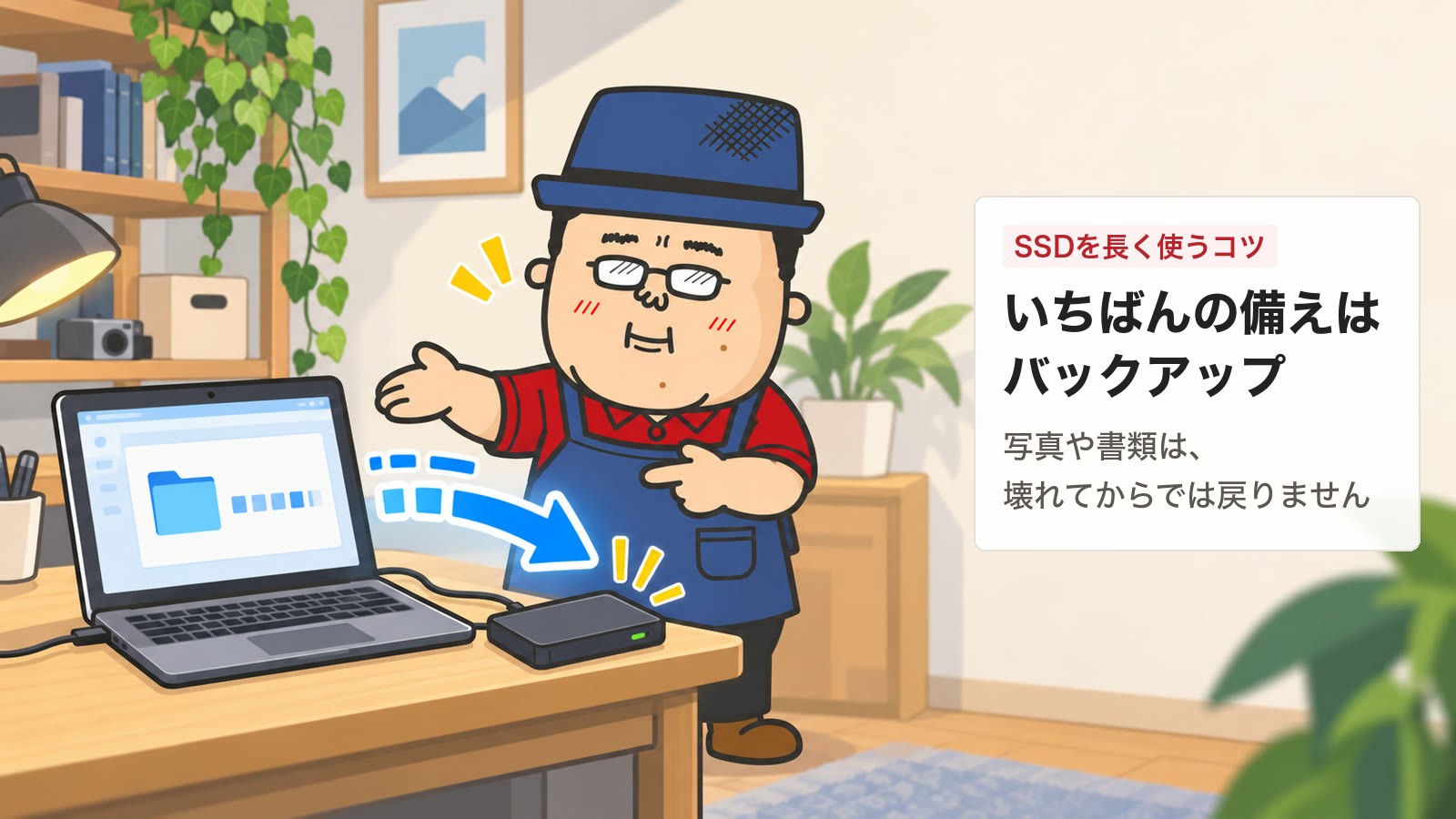
そして一番の備えは、定期的なバックアップです。パソコンは買い替えられますが、データはいくらお金を出しても戻らないことがあります。お子様やお孫様の成長の写真は、撮り直せません。壊れてからでは遅いので、自動でバックアップする仕組みの導入をぜひご検討ください。
この場面を動画で見る(16:07から)
起動しない時は修理店へ。保証期間内ならメーカーに
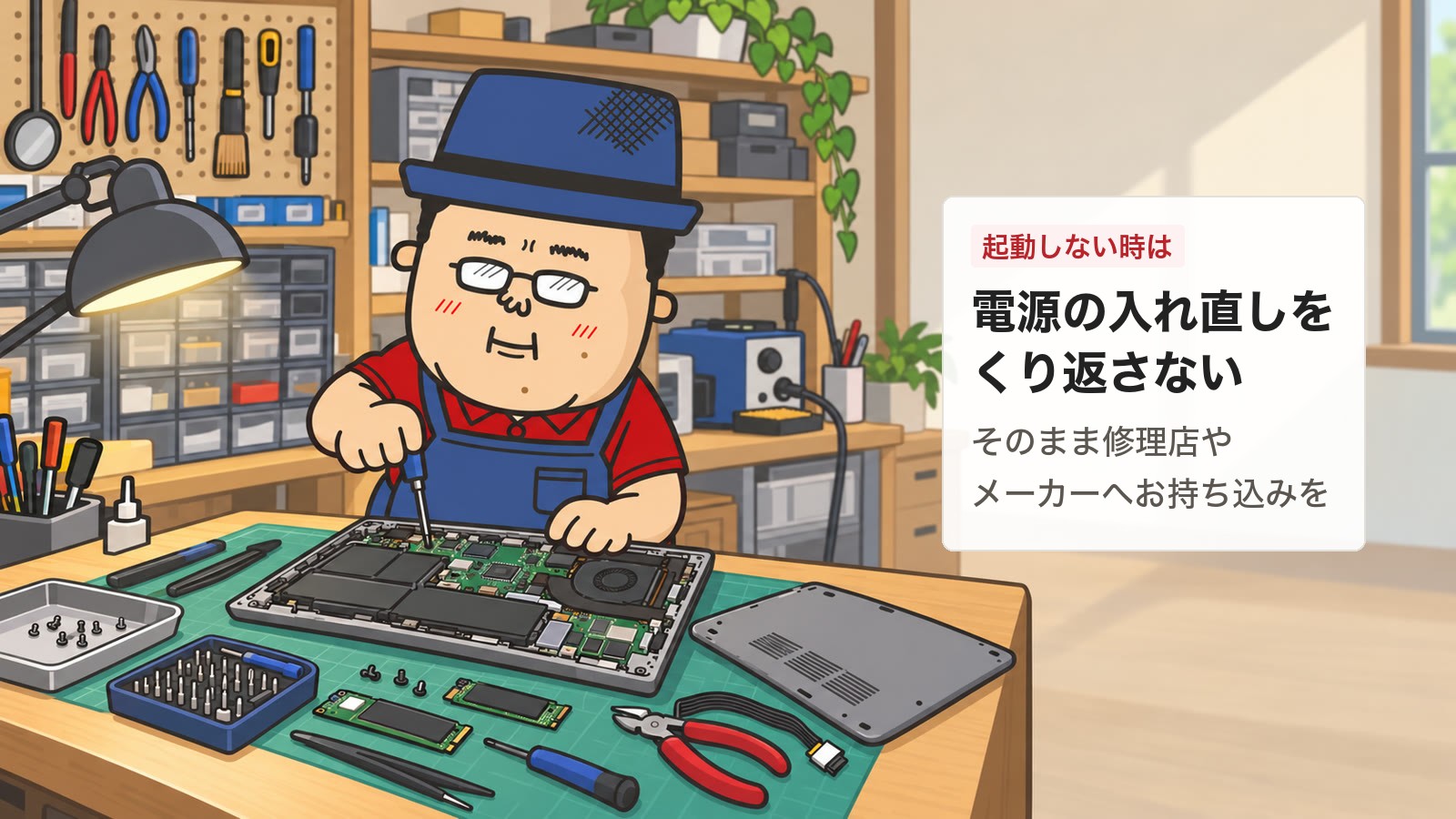
CrystalDiskInfoで「注意」「異常」が出た時と、Windowsの設定画面で警告が出た時は、データを残してから交換を考えましょう。もう起動しない時は、電源の入れ直しを繰り返さず、そのままメーカー・販売店・修理店にお持ち込みください。
当店では、SSDの交換やファイルの取り出しを承っています。すべての場合でデータを取り出せるとは限りませんが、助けられる場合もあります。パソコンをお預かりして調べ、その結果をお伝えしたうえで、どうするかをお客様と相談して決めます。
メーカーの保証期間が残っている場合は、修理店より先にメーカー保証の利用をおすすめします。その際は、データが残るかどうかを確認しておきましょう。
パソコンの設定やアプリまで残したい場合は、SSDの中身を丸ごと移す「クローン」という方法もあります。不調のあるSSDでは作業によって状態が悪くなることもあるため、大切なデータを優先して残し、作業前に修理店や専門業者に相談しましょう。
この場面を動画で見る(18:07から)
まとめ
- SSDはHDDより交換になる割合が低いという調査がありますが、前触れなく急に認識しなくなることがあります。
- NVMeのSSDならWindows 11の設定画面で、それ以外はCrystalDiskInfoで状態を確かめられます。CrystalDiskInfoは必ず公式サイトから入手します。
- 「注意」はすぐ故障という意味ではありませんが、放っておかないでください。寿命の数字はあくまで目安です。
- 「注意」「異常」が出たら、交換より先に大切なデータを別の場所へコピーします。エラーが続く時は無理をせず専門業者へ相談します。
- 起動しない時は電源の入れ直しを繰り返さず、修理店やメーカーへお持ち込みください。
表示が「注意」でも「正常」でも、大事なデータをバックアップする仕組みを入れておくことが、転ばぬ先の杖になります。失ってからでは遅いので、ふだんから備えておきましょう。
関係する修理メニュー:SSD交換サービス、データ復旧・バックアップ