SSD寿命怎么看|出现“警告”“损毁”时,先保住数据再考虑更换
本文由日文原文翻译而成(借助 AI 翻译)。
本文对应的原视频
视频为日语。
CrystalDiskInfo是一款检查电脑内SSD和硬盘健康状态的应用。经常有顾客因为这款应用显示“警告”(注意),担心“是不是快坏了?”“是不是必须马上更换?”而来本店咨询。
先说结论。出现“警告”(注意)或“损毁”(異常)时,在考虑更换零件之前,请先把重要数据复制到别的地方。即使显示“良好”(正常),如果还没有备份机制,也请考虑定期备份。
本文将依次说明SSD状态的查看方法、显示内容的解读、出现“警告”“损毁”时该怎么做,以及让SSD用得更久的诀窍。
SSD和HDD的损坏方式不同
SSD(固态硬盘)是电脑中用来存放数据的部件。前些年的电脑主要使用HDD(机械硬盘),但两者内部的工作原理完全不同。如今的电脑几乎都使用SSD。
一项在Google数据中心对大量存储设备进行了6年调查的研究报告称,SSD需要更换的比例低于HDD。不过,这是数据中心的调查结果,不一定直接适用于家用电脑。
在维修一线,我们感受到的是损坏前表现的不同。HDD有时会发出异响或运行变慢,让人能察觉到异常的征兆。而SSD常常是刚才还能正常使用,某一刻却突然无法识别了。
打开电源后Windows无法启动,在BIOS(电脑的基本设置界面)中查看,发现SSD本身没有被识别。带着这种情况来本店的顾客相当多。有时能设法恢复,有时则很困难。这只是本店的印象,并非统计数据,也不是说SSD特别容易坏。
还有一点希望您了解。后面要看的“寿命”数字,主要是反复写入造成的损耗的参考值。由零件缺陷等其他原因导致的故障,大多很难提前知道。CrystalDiskInfo的作者也提醒:即使显示“良好”,也可能毫无征兆地发生故障,重要数据请做好备份。
在Windows 11设置界面查看SSD状态的方法
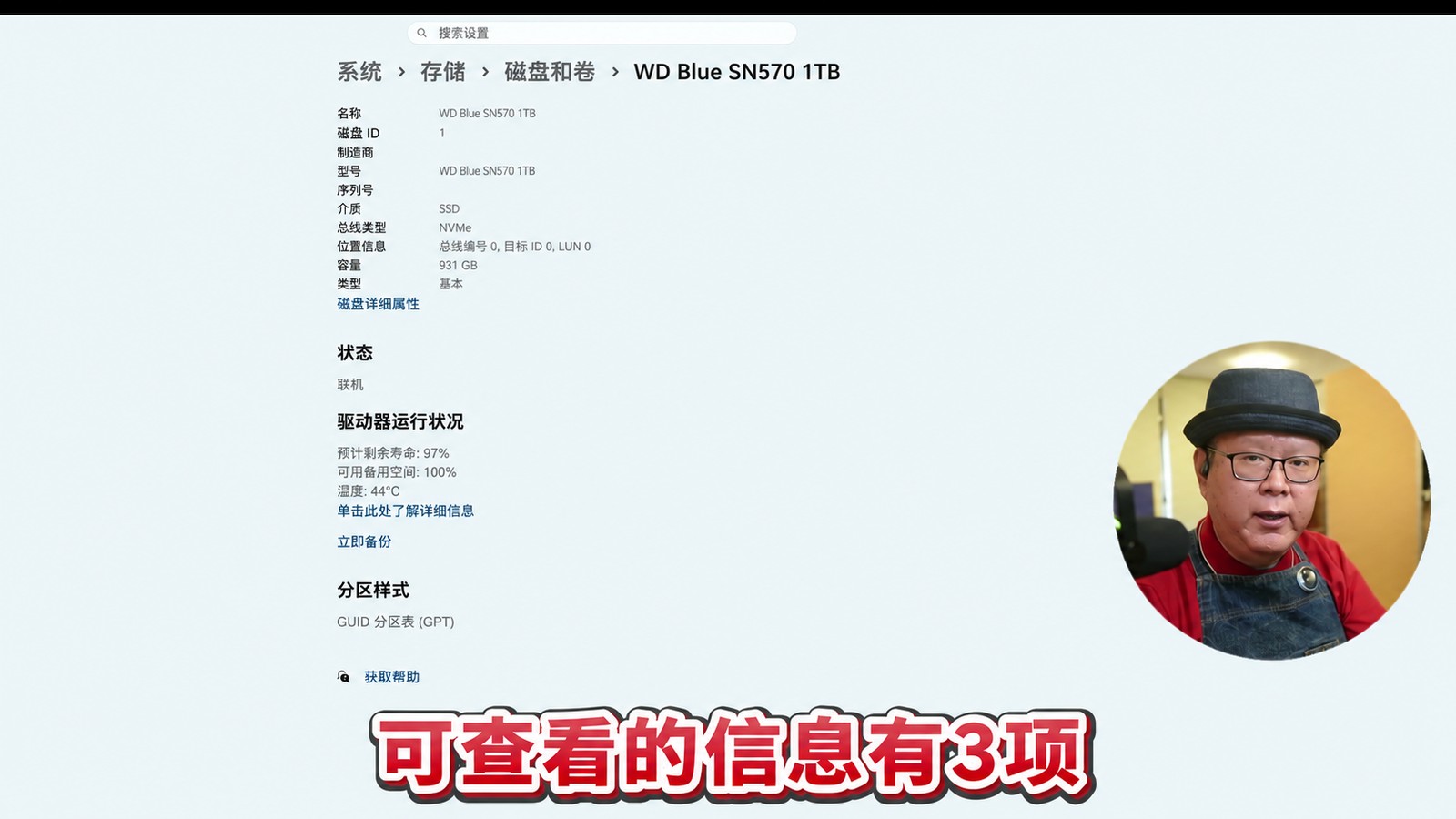
在Windows 11中,无需安装应用,就能在设置界面查看SSD的状态。不过根据Microsoft的说明,只能查看NVMe类型的SSD。SATA类型的SSD和HDD不在此列。
- 右键单击“开始”按钮,然后单击“设置”(設定)。
- 单击左侧的“系统”(システム),再单击其中的“存储”(ストレージ)。
- 稍微向下滚动,单击“高级存储设置”(ストレージの詳細設定)。
- 单击“磁盘和卷”(ディスクとボリューム),然后单击要查看的SSD的名称。
- 单击SSD右侧的“属性”(プロパティ)。
这里显示的是估计剩余寿命、可用备用容量和温度这3项。可用备用容量与Windows中的可用空间是两回事。Microsoft说明,剩余寿命下降本身并不意味着故障。
关键在于是否出现了警告。如果出现“可用备用容量低”“可靠性降低”“已变为只读”之类的警告,请在维修之前,先把重要数据复制到其他存储设备。
CrystalDiskInfo一定要从官方网站下载
在设置界面中无法查看NVMe以外的SSD和HDD。这种情况下,请安装CrystalDiskInfo。本店认为,这是一款由日本开发者制作、历史悠久且值得信赖的应用。不过,根据电脑机型的不同,有时也可能无法获取信息。
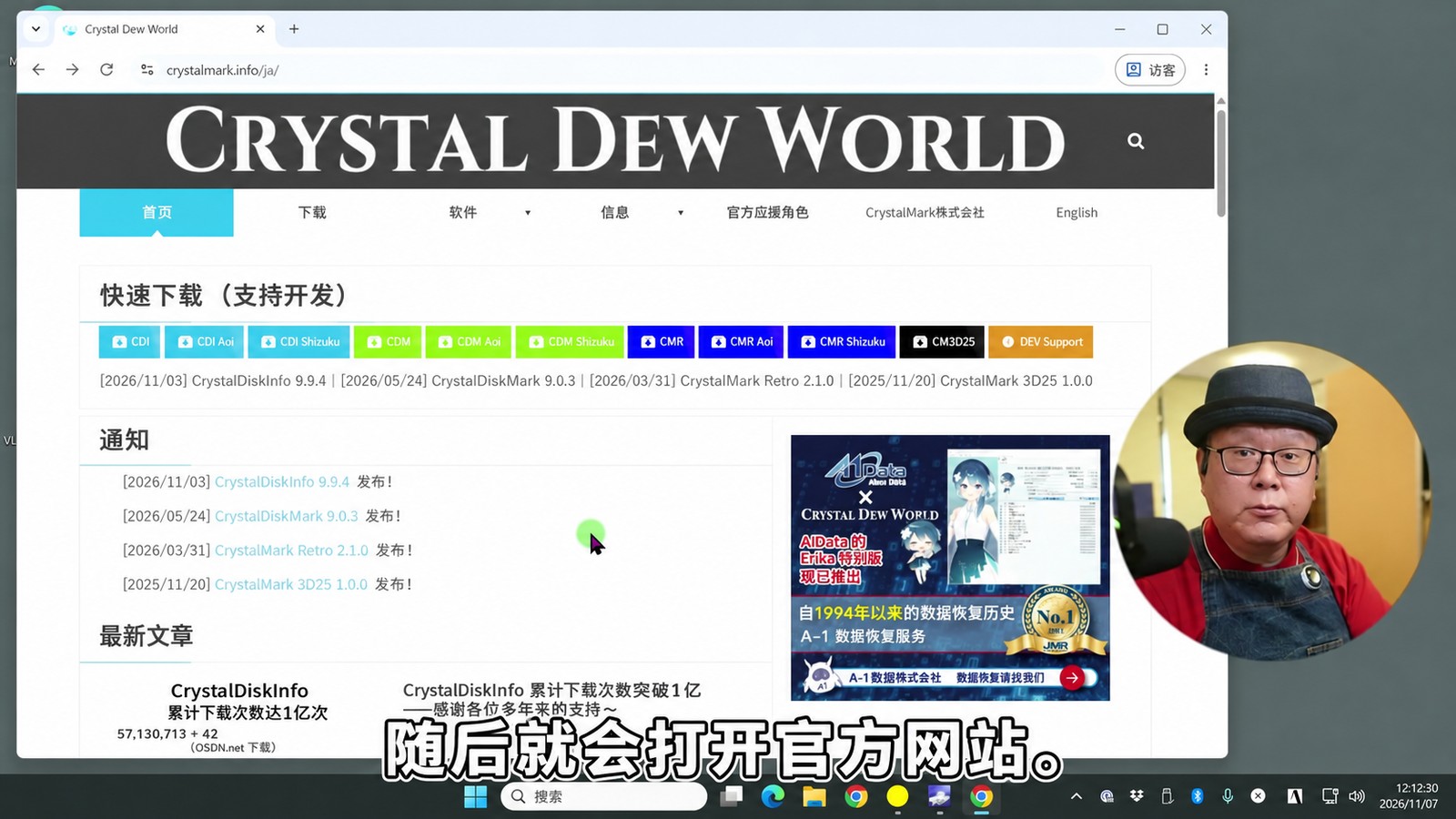
请务必从官方网站“Crystal Dew World”下载。有些名称很相似的非官方网站会诱导下载,从那里下载的文件可能被植入了恶意程序。
- 在浏览器中打开官方网站,单击快速下载中的“CDI”。
- 稍等片刻会出现保存窗口,选择文件夹后保存。
- 下载完成后打开文件,如果弹出请求许可的提示,单击“是”。
- 阅读完整的许可协议,如果同意,勾选后单击“下一步”。
- 根据个人喜好选择是否创建快捷方式,然后单击“安装”。
- 如果询问是否同时安装其他应用,请自行判断后选择。
- 单击“完成”后,CrystalDiskInfo就会启动。
如何看“健康状态”和剩余寿命
界面上还会显示通电时间和通电次数,但最需要关注的是“健康状态”(健康状態)。这里会显示“良好”(正常)、“警告”(注意)、“损毁”(異常)、“未知”(不明)中的一种。部分SSD还会同时以百分比显示剩余寿命。
官方网站的说明指出,“警告”并不代表已经故障。但这也不能保证还能长期无故障地使用。不建议以“还能用,所以没关系”为由放着不管。
SSD根据什么显示“警告”,因厂商和型号而异。有的SSD在剩余寿命降到10%以下时显示“警告”,有的则根据损坏后替换为备用区域的位置数量来判断。
“重新分配扇区计数”(代替処理済みのセクタ数)是指无法使用并被备用位置替换的位置数量。但各项目和数字的含义因SSD而异,仅凭这个数字很难判断是否故障。此外,也无法根据剩余寿命的百分比算出还能用多少天。寿命数字终究只是参考。

出现“警告”“损毁”时,先复制数据
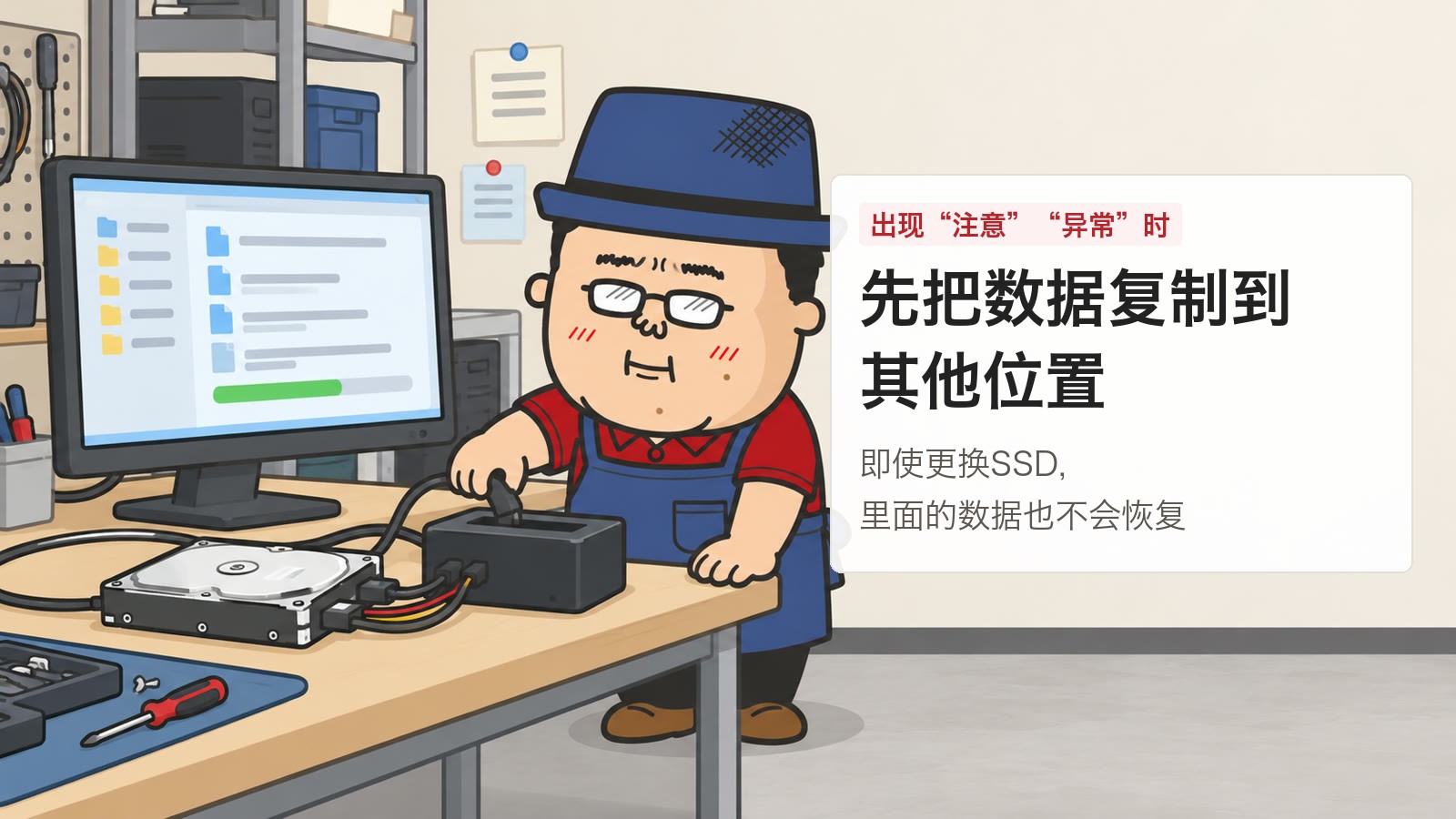
出现“警告”或“损毁”时,首先要做的不是更换零件,而是把重要数据转移到别的地方。即使换上新的SSD,里面的数据也不会被继承,因为新SSD里什么都没有。CrystalDiskInfo官方网站也建议按照先转移数据、再考虑更换的顺序处理。
如果SSD还能正常读取,请从家人照片、工作文件、贺年卡(日本的新年问候明信片)地址簿等丢失后会很麻烦的数据开始,依次复制。如果反复出现读取错误,或者SSD无法识别,请不要勉强操作,而是咨询专业的数据恢复公司。复制过程中硬盘可能彻底损坏,因此整个文件夹一次性复制是很危险的。
- 复制目标要选择与已出现损坏迹象的部件不同的地方,例如外置SSD或HDD、U盘、云存储等。
- 复制完成后,确认这些数据能否正常打开。
- 如果使用云存储,还要确认上传是否已经完成。
即使电脑上有C盘和D盘,如果它们是由同一块SSD分区而成的,从C盘复制到D盘也没有意义。
如果反复出现读取错误、SSD无法识别或连接频繁断开,请不要勉强反复复制。复制本身就可能给硬盘带来致命一击。如果重要数据只存在于这块SSD中,请不要尝试重启、重新连接、修复或诊断,而是咨询专业的数据恢复公司。
保存好数据之前不能做的操作
在复制数据之前,请不要进行以下会给SSD造成负担的操作。
- 为了确认是否真的损坏而进行长时间的性能测试
- 检查整个驱动器能否写入的测试
- 不分先后顺序,把所有数据一次性全部复制
- 按照屏幕提示执行初始化或格式化(这等于自己删除数据)
- 为了恢复数据而进行的各种操作
即使已经把重要数据复制到别处,在对有问题的SSD进行测试或修复之前,也请先咨询维修店或专业公司。

保存屏幕信息,平时就要做好备份
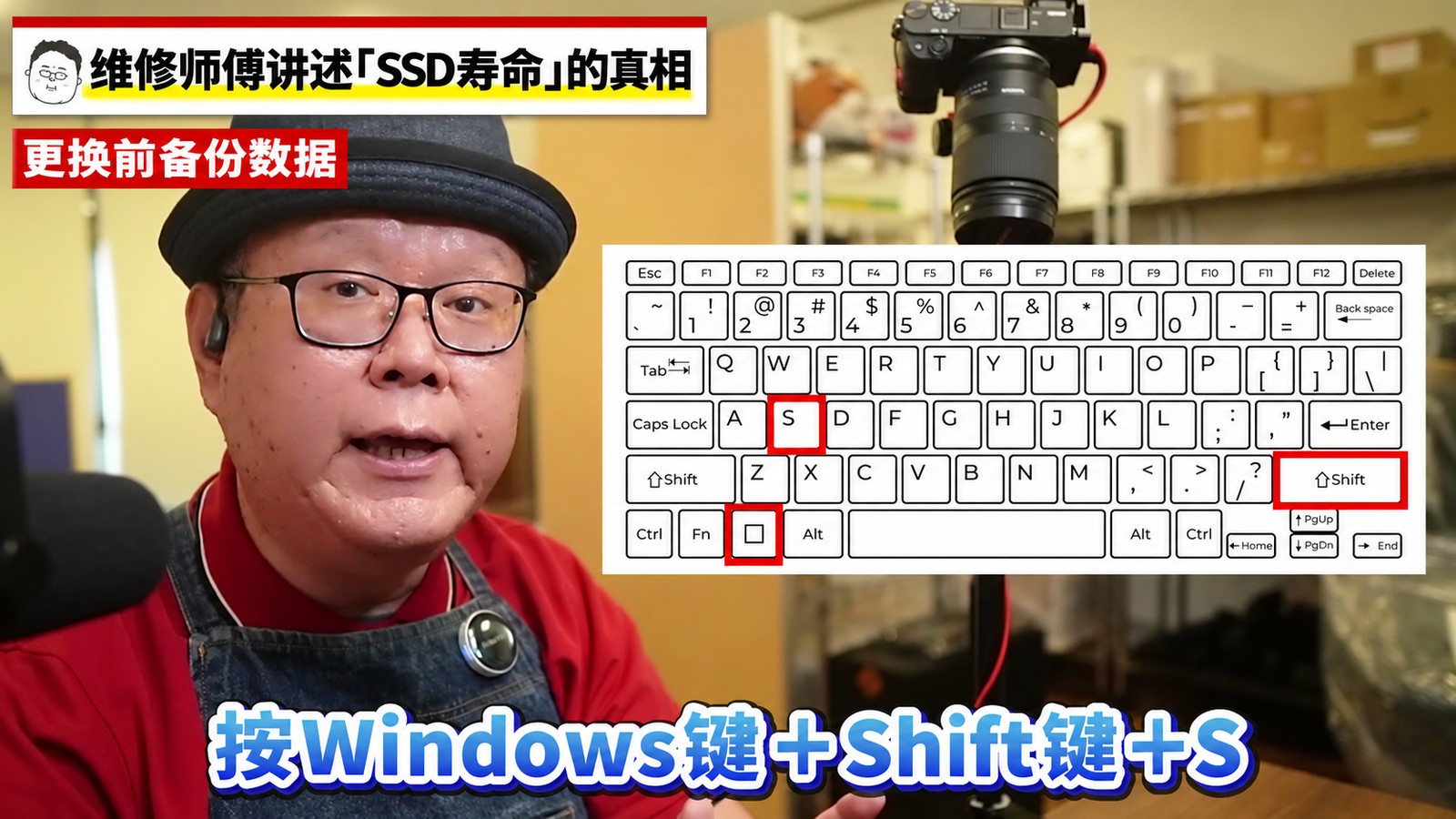
第二件要做的事,是保存CrystalDiskInfo的界面。可以用智能手机拍照,或者按Windows键+Shift键+S键截图保存。向厂商或维修店说明状况时会很有帮助。
即使没有异常,也建议定期备份。
让SSD用得更久的诀窍
想让SSD用得更久,并不需要特别做什么,正常使用就可以。在HDD时代,需要自己定期执行磁盘碎片整理(重新排列数据)。现在的Windows有“优化驱动器”(ドライブの最適化)功能,会自动执行适合SSD的处理。通常交给它就可以了。
不要把容量用到极限也很重要。可用空间太少会让电脑运行变慢。这不是有依据的数字,但本店负责人凭经验认为,最好至少留出20GB左右的空间。
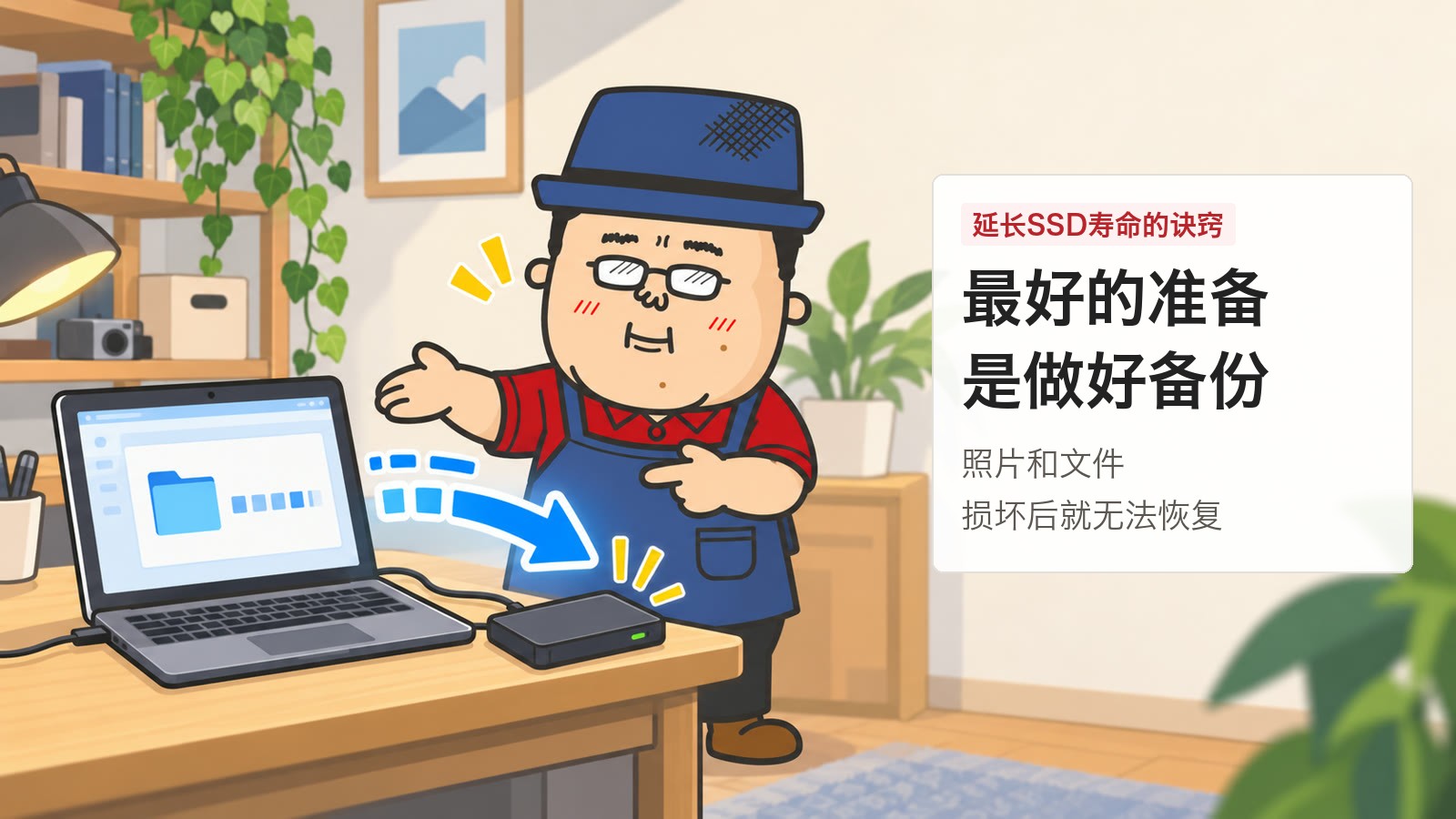
而最好的防范措施,就是定期备份。电脑可以重新买,但数据有时花多少钱也找不回来。记录孩子或孙辈成长的照片,是无法重拍的。等坏了再做就晚了,请务必考虑引入自动备份的机制。
无法开机时请找维修店,保修期内请找厂商
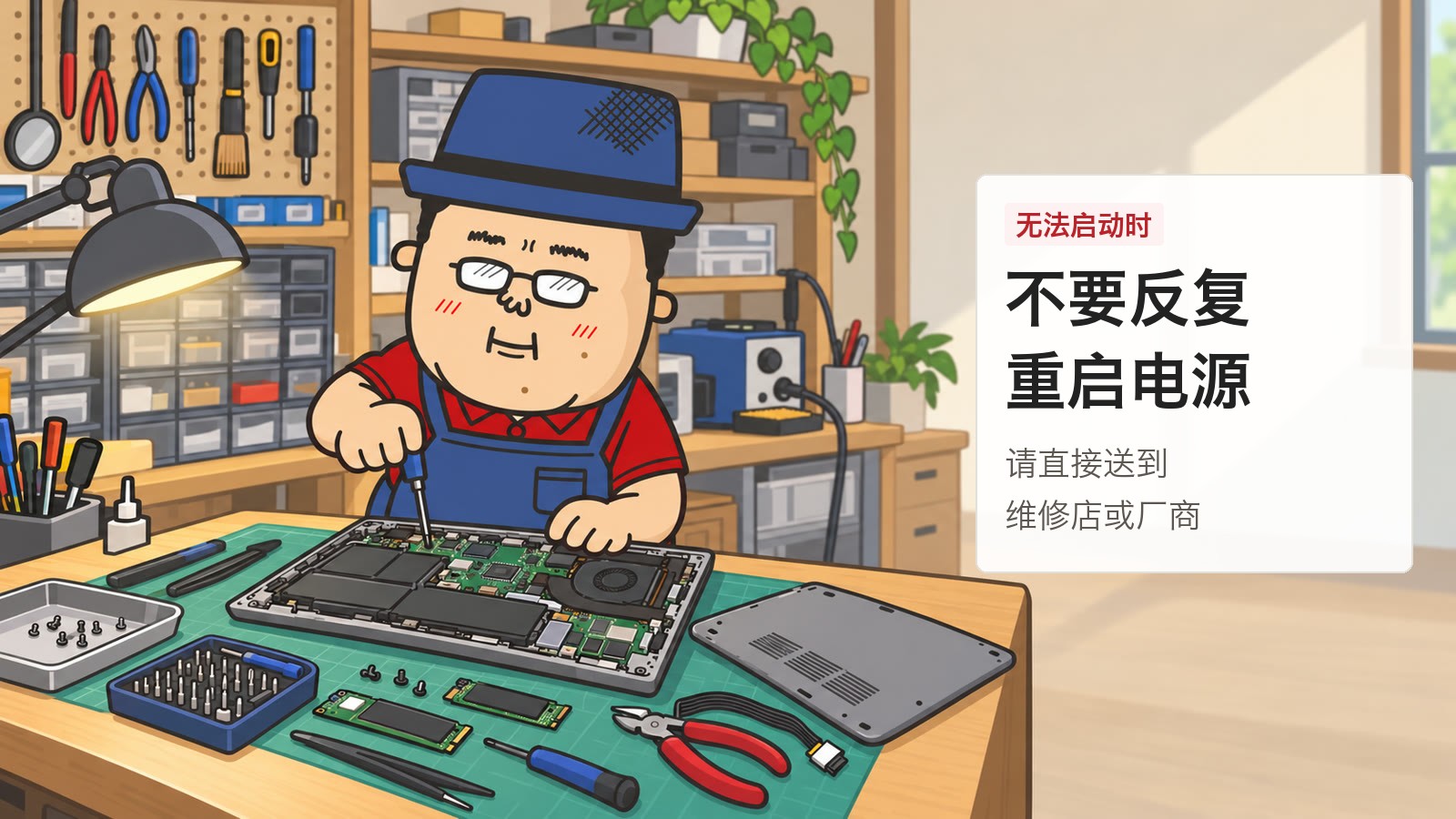
当CrystalDiskInfo显示“警告”“损毁”,或Windows设置界面出现警告时,请先保存好数据,再考虑更换。如果已经无法开机,请不要反复重新开关电源,直接带到厂商、经销商或维修店。
本店提供SSD更换和文件提取服务。并非所有情况都能取出数据,但有时能够挽救。我们会先接收电脑进行检查,告知结果后,再与客户商量决定如何处理。
如果还在厂商保修期内,建议先使用厂商保修,再考虑维修店。届时请事先确认数据能否保留。
如果连电脑的设置和应用也想保留,还可以采用把SSD内容整体迁移的“克隆”方法。但对有问题的SSD进行操作可能会使状态恶化,因此请优先保存重要数据,并在操作前咨询维修店或专业公司。
总结
- 有调查显示,SSD需要更换的比例低于HDD,但SSD可能毫无征兆地突然无法识别。
- NVMe类型的SSD可以在Windows 11的设置界面查看状态,其他类型则可以用CrystalDiskInfo查看。CrystalDiskInfo一定要从官方网站下载。
- “警告”并不意味着马上就会故障,但请不要置之不理。寿命数字终究只是参考。
- 出现“警告”“损毁”时,先把重要数据复制到别的地方,再考虑更换。如果错误持续出现,不要勉强操作,请咨询专业公司。
- 无法开机时,请不要反复重新开关电源,直接带到维修店或厂商。
无论显示“警告”还是“良好”,建立备份重要数据的机制,都能防患于未然。数据丢失后再做准备就晚了,平时就做好备份吧。