Windows Updateのあとに再起動したら、パソコンが起動しなくなった。そんなご相談が、当店にもいくつか寄せられています。11月に配布されたWindows 11の更新「KB5132061」のあとに、起動しなくなったという報告が多く出ています。ただし、原因はまだはっきりしていません。
この記事では、データを守りながら回復を試す手順を、順番にご説明します。一番やってはいけないのは、起動しないからと焦って「初期化」を選ぶことです。まずは落ち着いて、最後までお読みください。
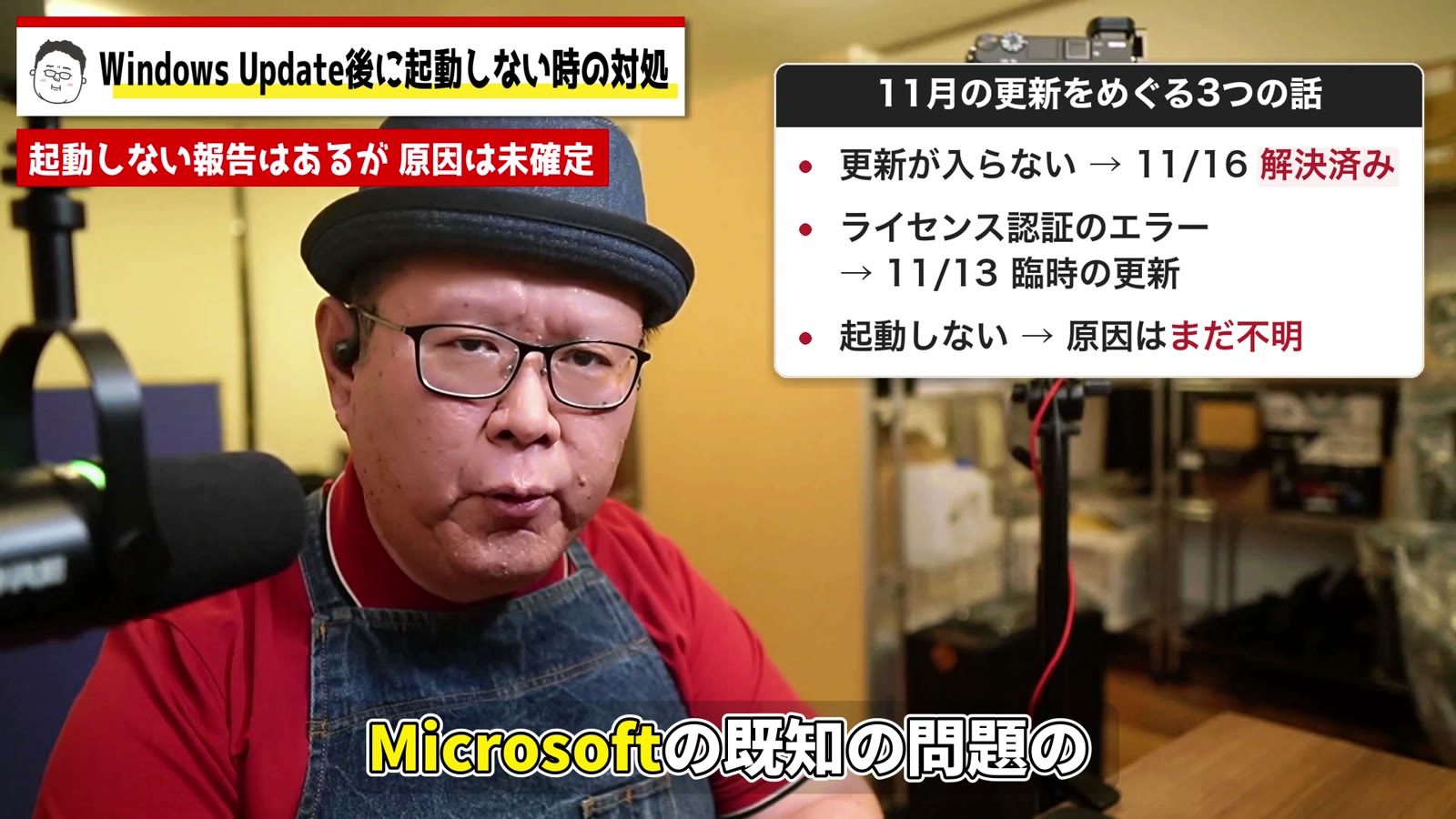
KB5132061とは?11月の更新で出ている3つの問題 KB5132061は、Microsoftが日本時間の11月11日に配布した、毎月のセキュリティ更新です。この更新のあと、「自動修復の画面から進まない」「ブルースクリーン(青い画面のエラー)で止まる」といった報告が、Microsoftの質問コーナーなどに出ています。
11月の更新では、ほかにも2つの問題が出ています。
更新がインストールできない問題:Microsoftは11月16日に解決済みとしています ライセンス認証のエラー:11月13日に、直すための臨時の更新が出ています 一方、起動しない問題は、11月19日の時点でMicrosoftの「既知の問題」の一覧に載っていません。ネットの書き込みを見て、BIOS(パソコンの基本設定の画面)の設定を変えたり、書かれているコマンドを試したりするのは、やめておきましょう。書き込みが正しいとは限らないからです。
この場面を動画で見る(1:22から)
「更新プログラムを構成しています」の画面は電源を切らずに待つ 起動しない原因は、Windows Updateとは限りません。たまたま同じ頃に、SSD(データを保存する部品)などが故障している可能性もあります。
「更新プログラムを構成しています」など、更新中と表示されている画面では、時間がかかっても電源を切らずに待ちましょう。性能が高くないパソコンでは、かなり時間がかかることがあります。進んでいないように見えても、電源ボタンの長押しで中断しないでください。
なお、ランプもファンも反応しない時は、電源の部品の問題が疑われます。この場合は修理の対象です。
この場面を動画で見る(2:37から)
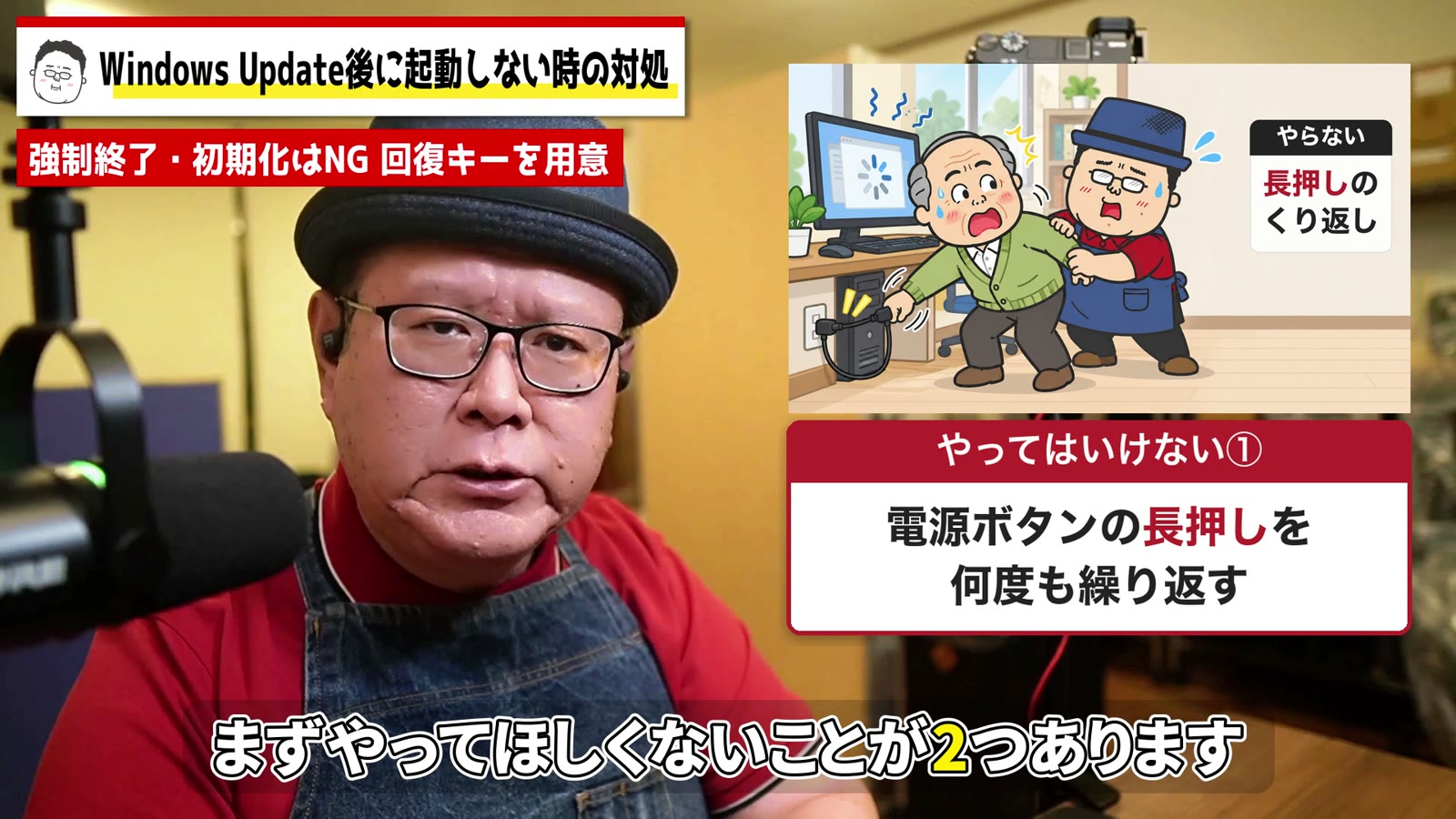
やってはいけない2つのこと:電源の長押しの繰り返しと初期化 電源ボタンの長押しで切って、また入れることを何度も繰り返す。更新中のファイルが壊れたり、故障しかけたSSDにとどめを刺したりして、データがさらに取り出しにくくなるおそれがあります。 焦って初期化を選ぶ。途中で「個人用ファイルを保持する」を選んでも、入れていたアプリや設定は消えます。 データのバックアップが無いまま、「初期化」や「クラウドから再構築」は絶対に選ばないでください。このあとの回復の操作も、データを守れる保証はありません。大切なデータの取り出しを一番に考える方は、操作を始める前に修理店へご依頼ください。
この場面を動画で見る(3:52から)
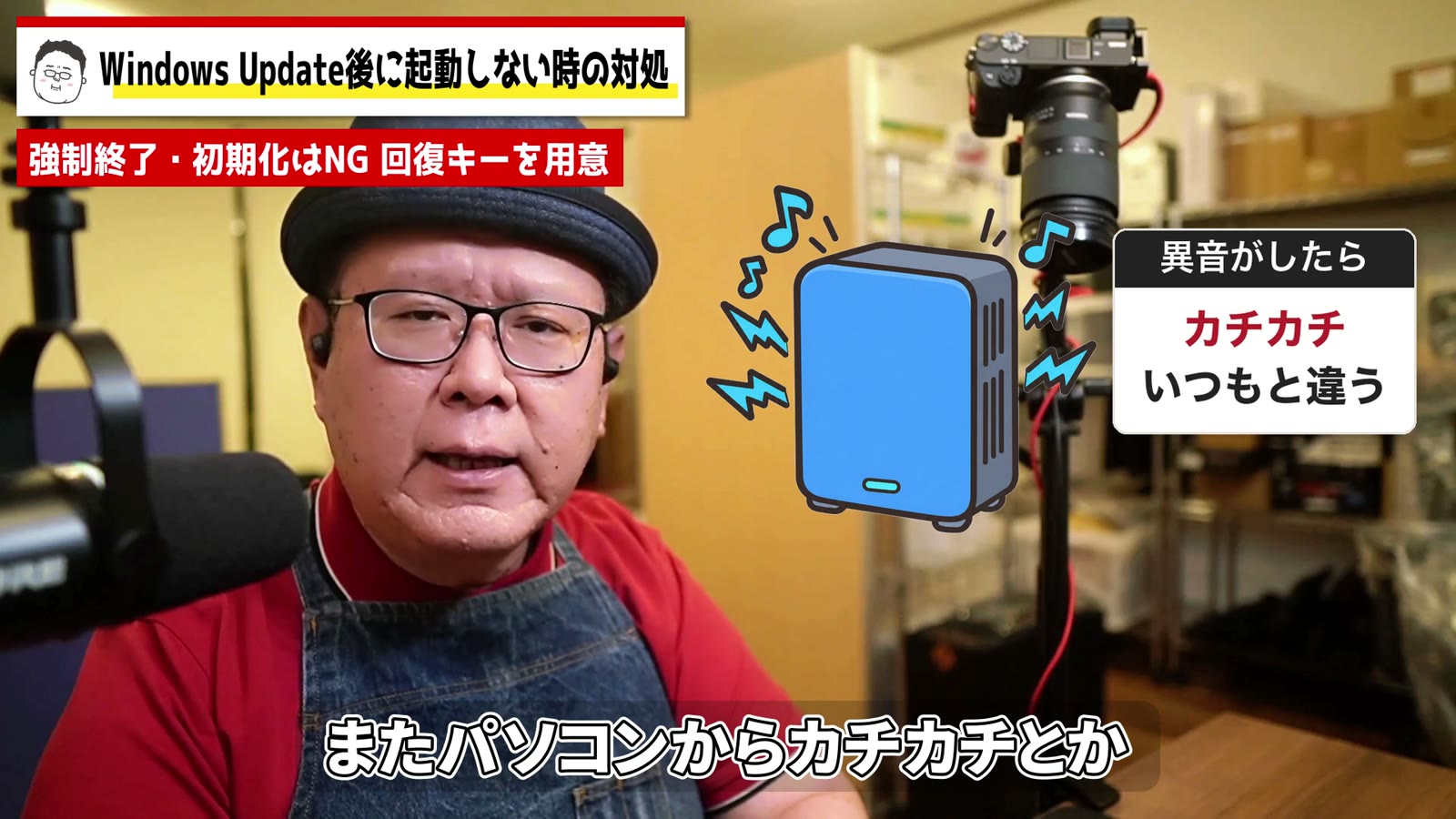
異音・発熱・焦げたにおいがある時は操作しない 次のような時は、回復の操作をしないでください。壊れかけているパソコンにとどめを刺してしまう可能性があります。
カチカチなど、いつもと違う音がする 記憶装置を読み取れないという表示が出る(起動や修復を繰り返さない) ノートパソコンの本体が膨らんでいる・異常に熱い・焦げたにおいがする(使うのも充電するのもやめる) 万が一、煙や火が出た時は、データよりも身の安全を第一にしてください。
この場面を動画で見る(4:49から)
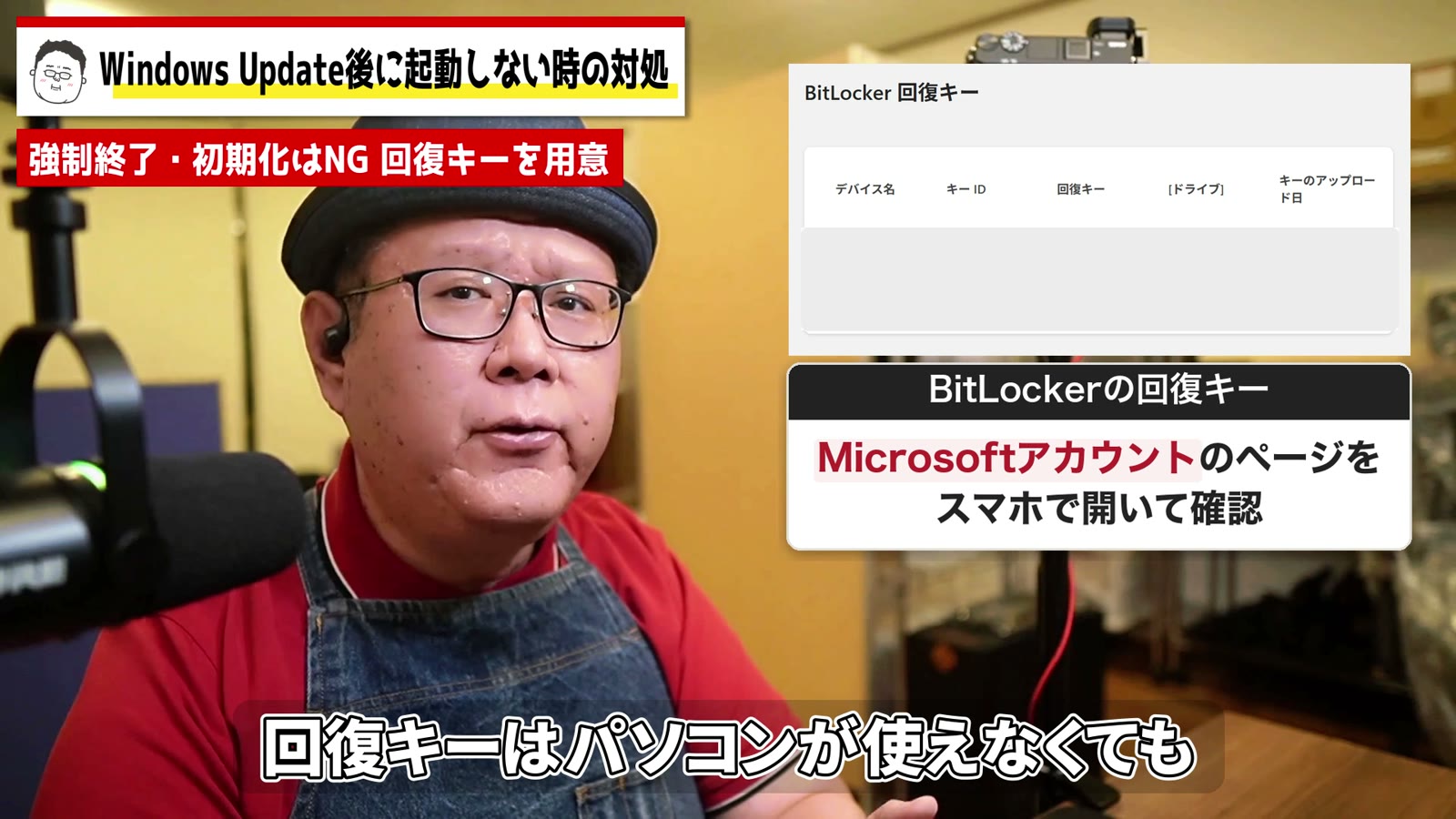
BitLockerの回復キーを先に確認する BitLockerは、パソコンの中身を暗号化して守る仕組みです。無効にしていない方や、有効か分からない方は、有効になっている場合があります。回復の作業によっては、48桁の回復キーを聞かれることがあります。
回復キーは、パソコンが使えなくても、スマートフォンなどからMicrosoftアカウントのウェブページで確認できます。今パソコンが正常に動いている方は、BitLockerが有効かどうかを調べ、有効なら回復キーを控えておきましょう。
暗号化されているのに回復キーが見つからない時は、初期化の前に修理店にご相談ください。回復キーを見つけられていないだけで、回復できる可能性が残っていることがあります。Microsoftアカウントも回復キーも分からない場合は、修理店でもデータを取り出せないことがあります。初期化する前に、回復キーの保存先を確認しましょう。
この場面を動画で見る(5:31から)
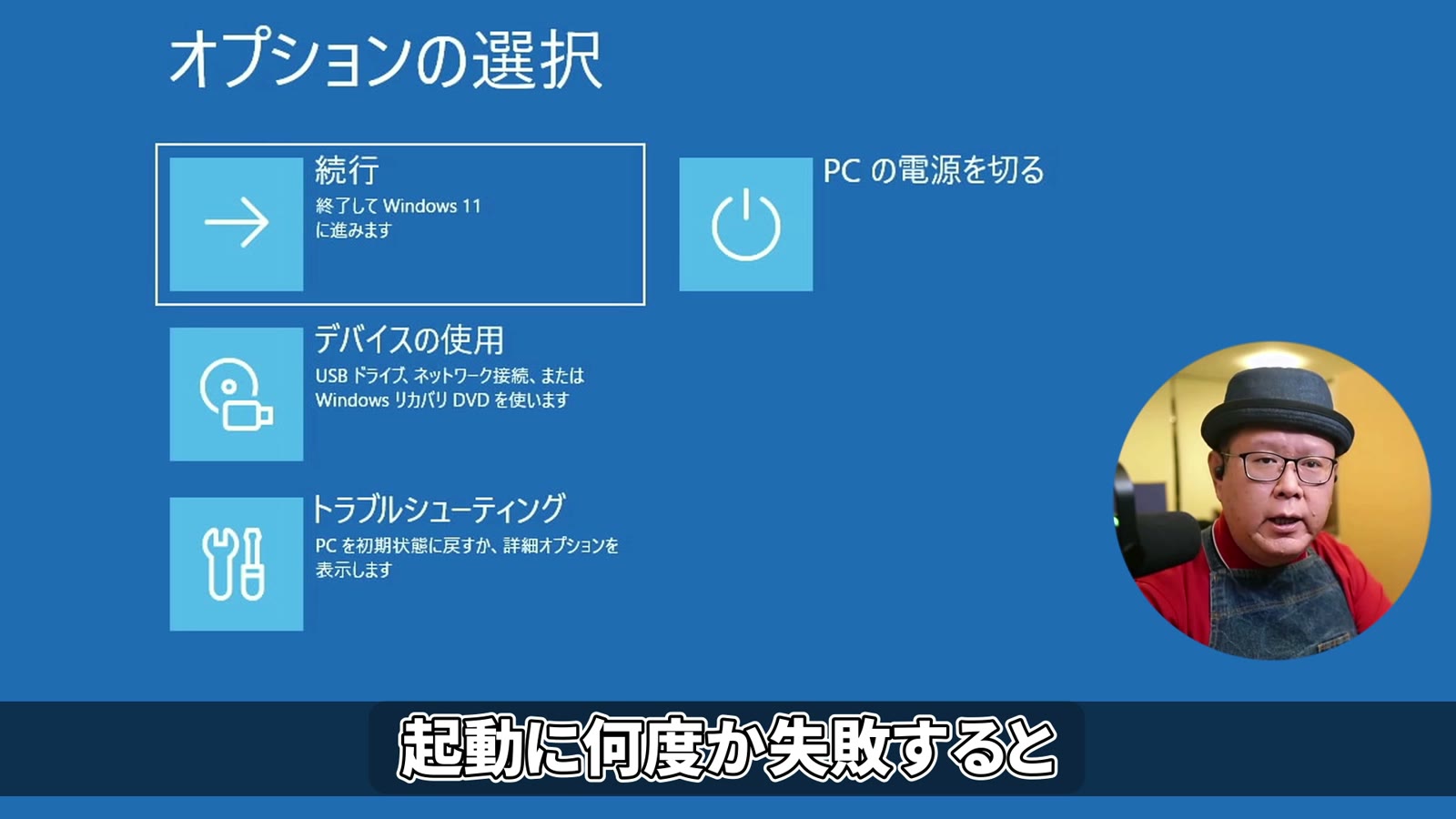
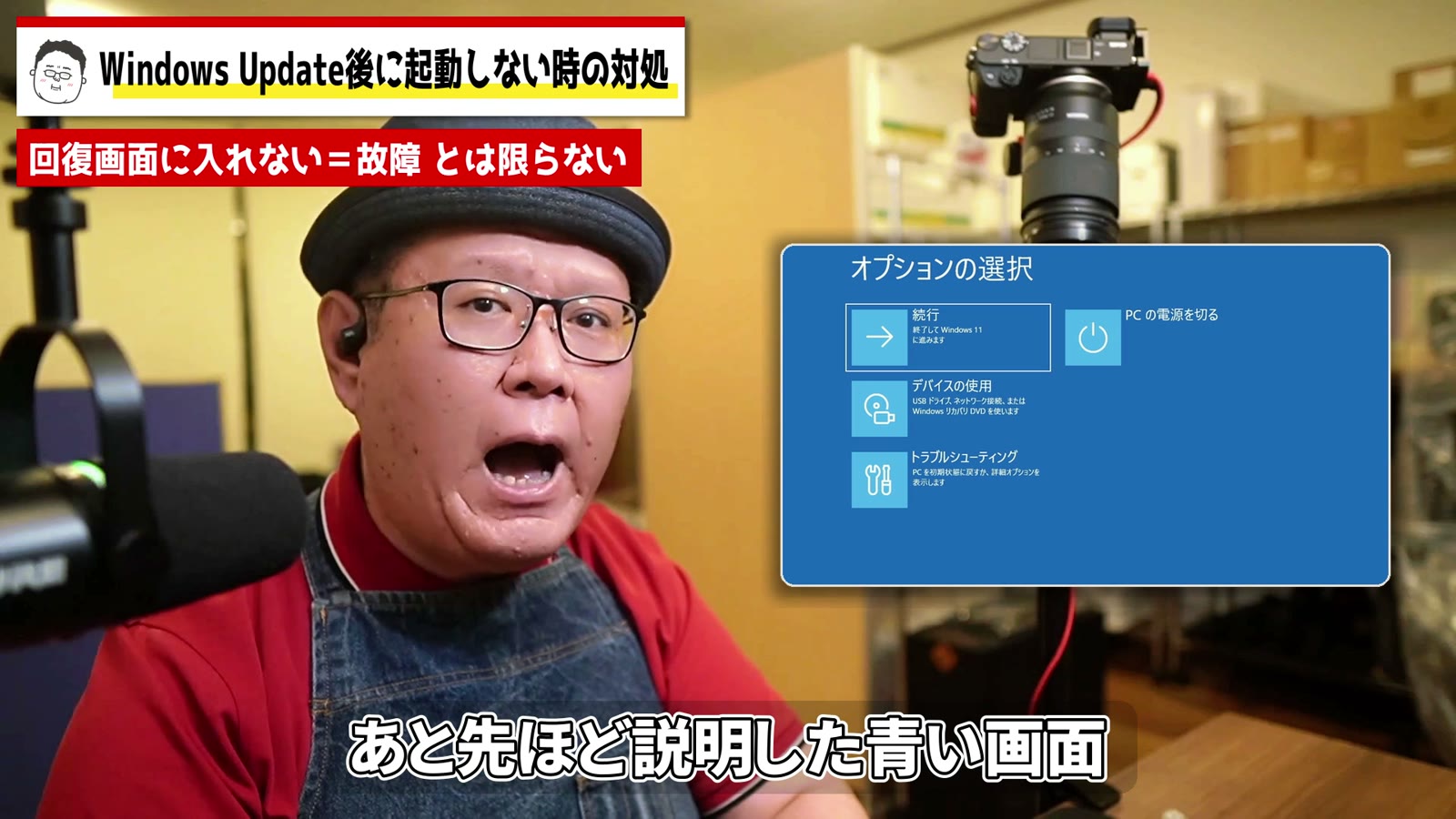
回復画面と詳細オプションの開き方 青い背景のメニューが「回復画面」です。起動に何度か失敗すると、自動修復に進み、この画面になります。画面が出たら「トラブルシューティング」を選び、「詳細オプション」を開きます。
自動で出ない時は、次の手順を試します。
メーカーのロゴが出ている間に、電源ボタンを長押しして切る これをもう1回行う(長押しで切るのは2回まで) 3回目に電源を入れると、回復画面に進む場合がある これでも出なければ繰り返さず、メーカーや修理店に相談しましょう。更新の途中の画面や、部品の故障が疑われる時は、この操作をしないでください。
この場面を動画で見る(7:16から)
起動できたら、まず大切なデータをバックアップ 詳細オプションの中で、個人のファイルを消すことを目的としない3つの手順を、順番に試します。1つ試すごとに、通常の操作で再起動できる場合は、起動するかを1回だけ確かめてください。電源ボタンの長押しは繰り返さないでください。途中で起動できたら、その先の手順は必要ありません。
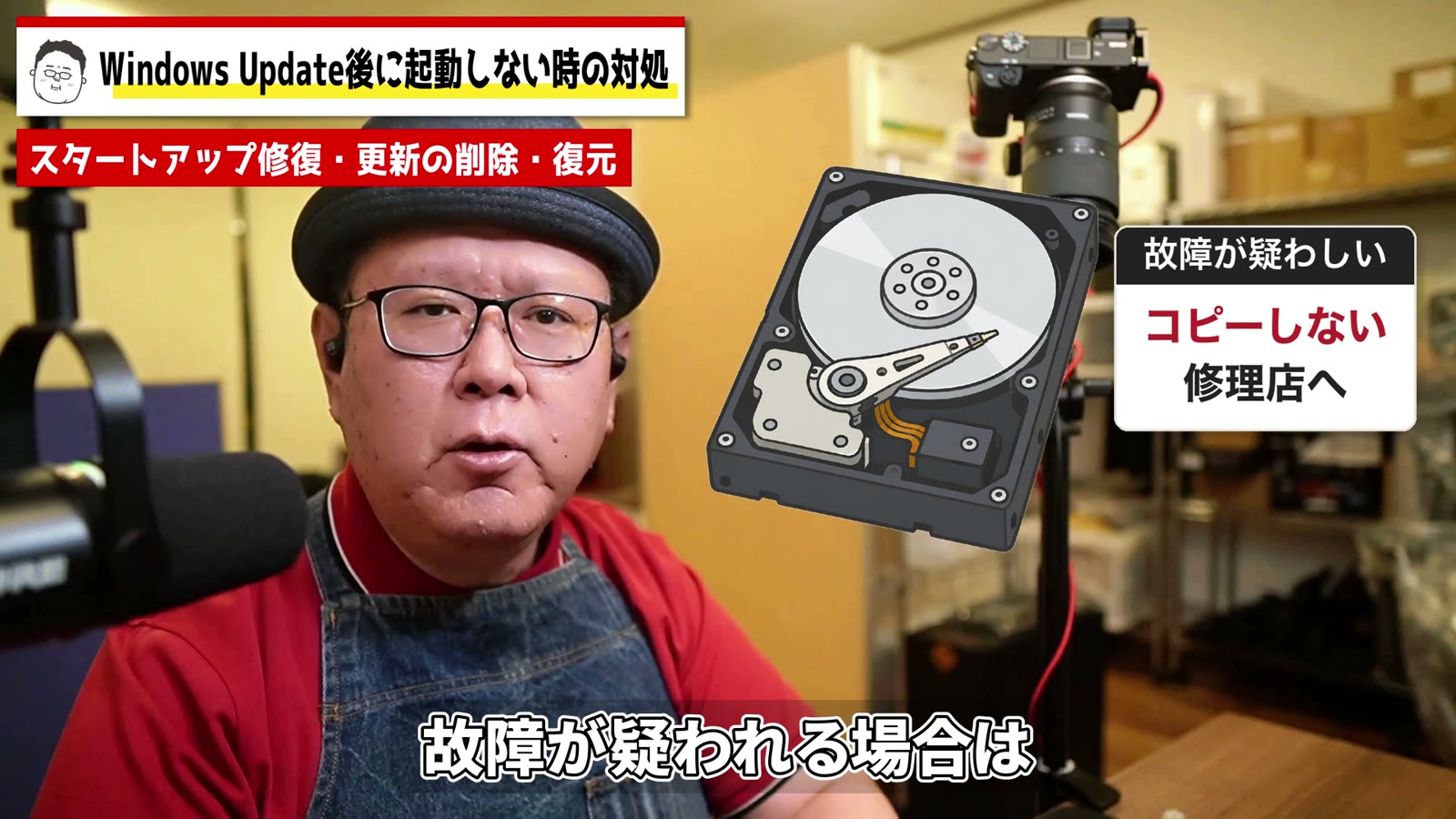
起動できたら、まず大切なデータのバックアップを取りましょう。丸ごとコピーすると、途中で止まって取り出せなくなる可能性があります。大切なものから優先順位を付けて、小分けにコピーするのがおすすめです。異音などでSSDやハードディスクの故障が疑われる時は、コピーを始めずに修理店へご依頼ください。
回復の処理が始まったら、終わるまで電源を切らずに待ちましょう。ノートパソコンは、膨らみや異常な熱、焦げたにおいが無ければ、ACアダプターをつないで作業します。
この場面を動画で見る(8:15から)
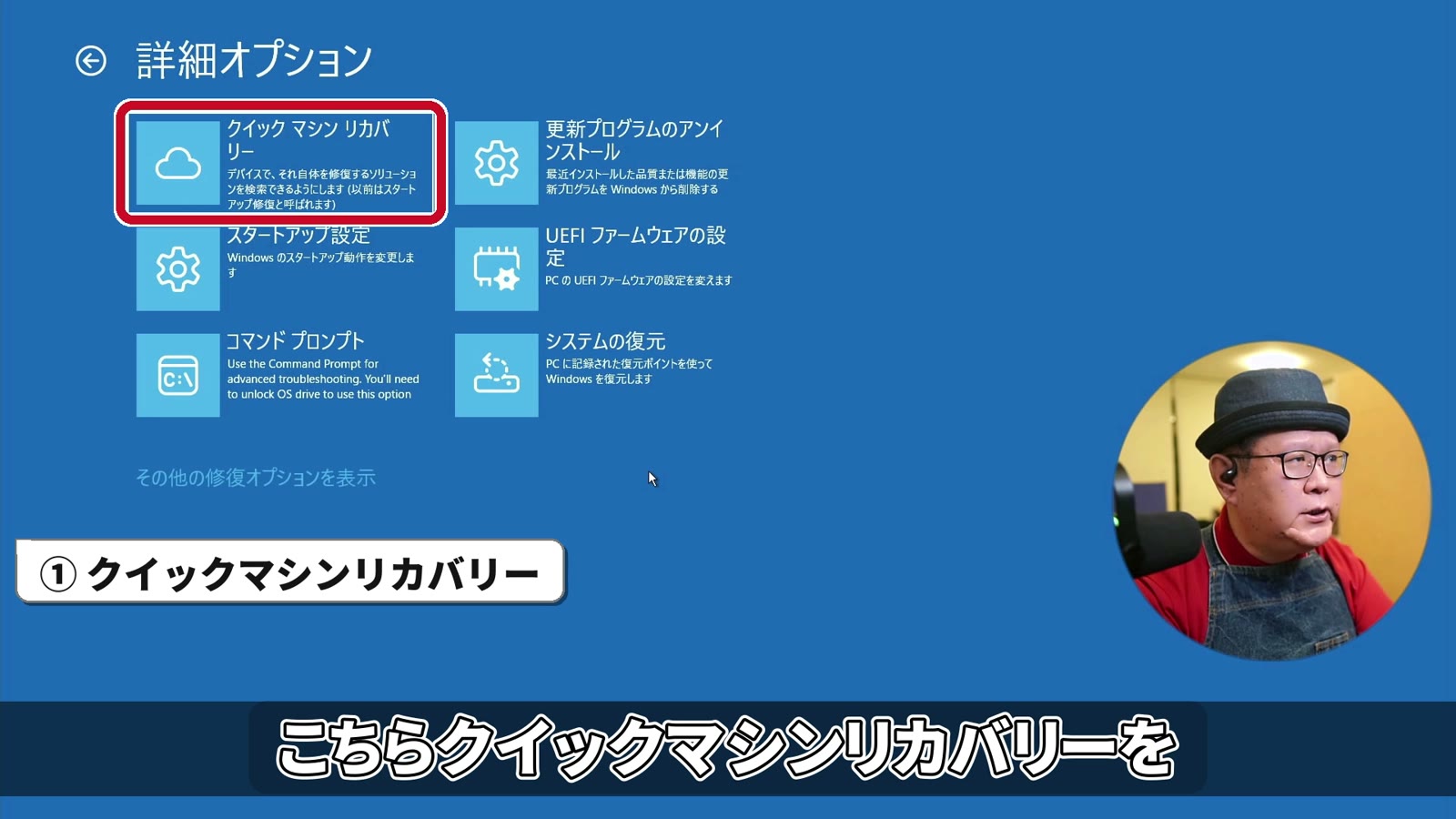
手順1:クイックマシンリカバリー 1つ目は「クイックマシンリカバリー」です。広い範囲で起きている起動の問題に対して、Microsoftが用意した修正を適用する機能です。使える修正があるとは限りません。必ず直るわけではありませんが、まずこれを試しましょう。項目をクリックして、終わるまで待ちます。
この場面を動画で見る(9:48から)
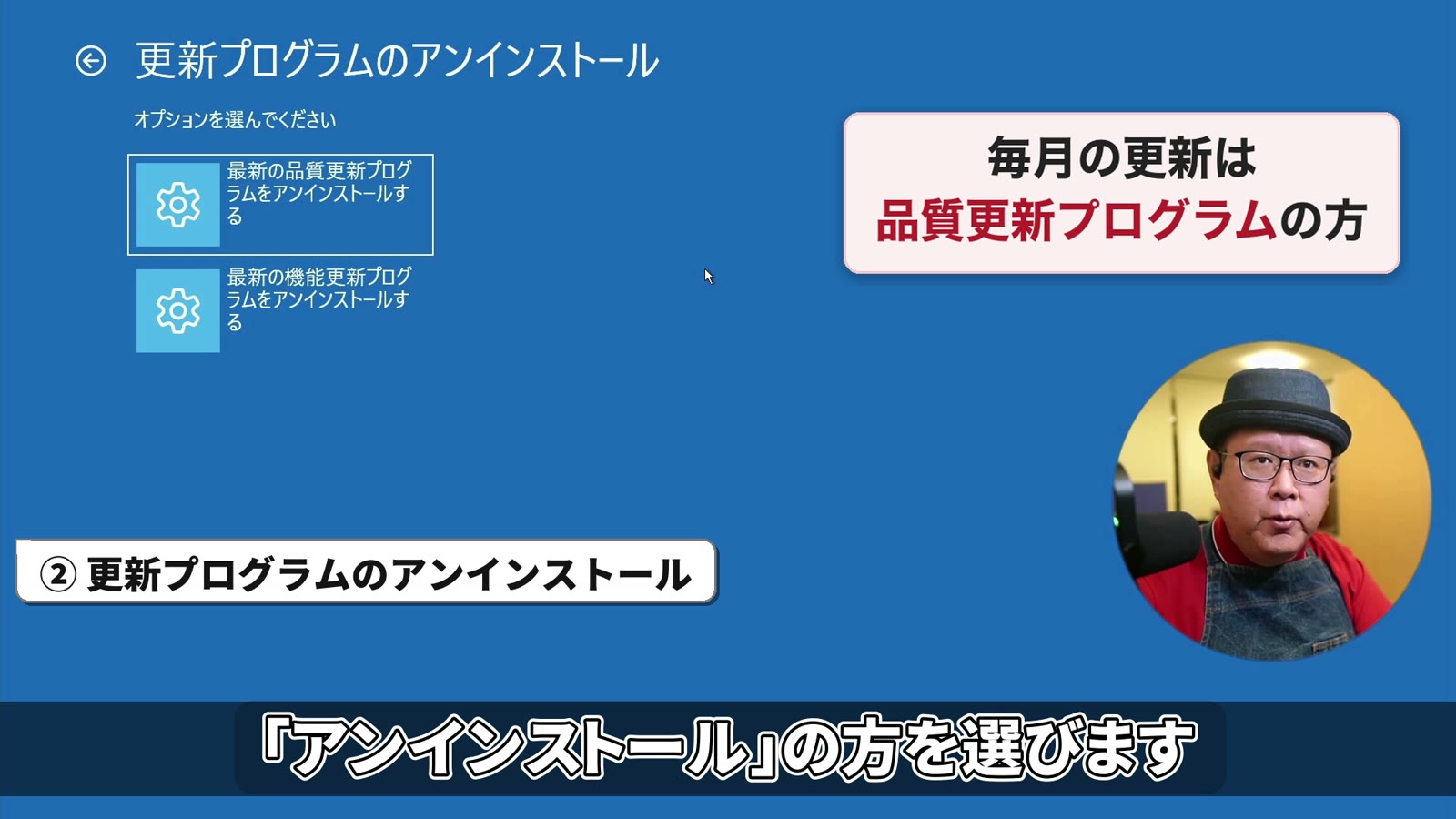
手順2:更新プログラムのアンインストール 1つ目でだめな時は、「更新プログラムのアンインストール」を選びます。毎月の更新を取り除くには、「最新の品質更新プログラムをアンインストールする」の方を選びます。Microsoftは、この操作でファイルやアプリに影響は無いと案内しています。
「保留中の更新があるため、アンインストールできない」と出た例もあります。その時は次の手順に進んでください。
この場面を動画で見る(10:15から)
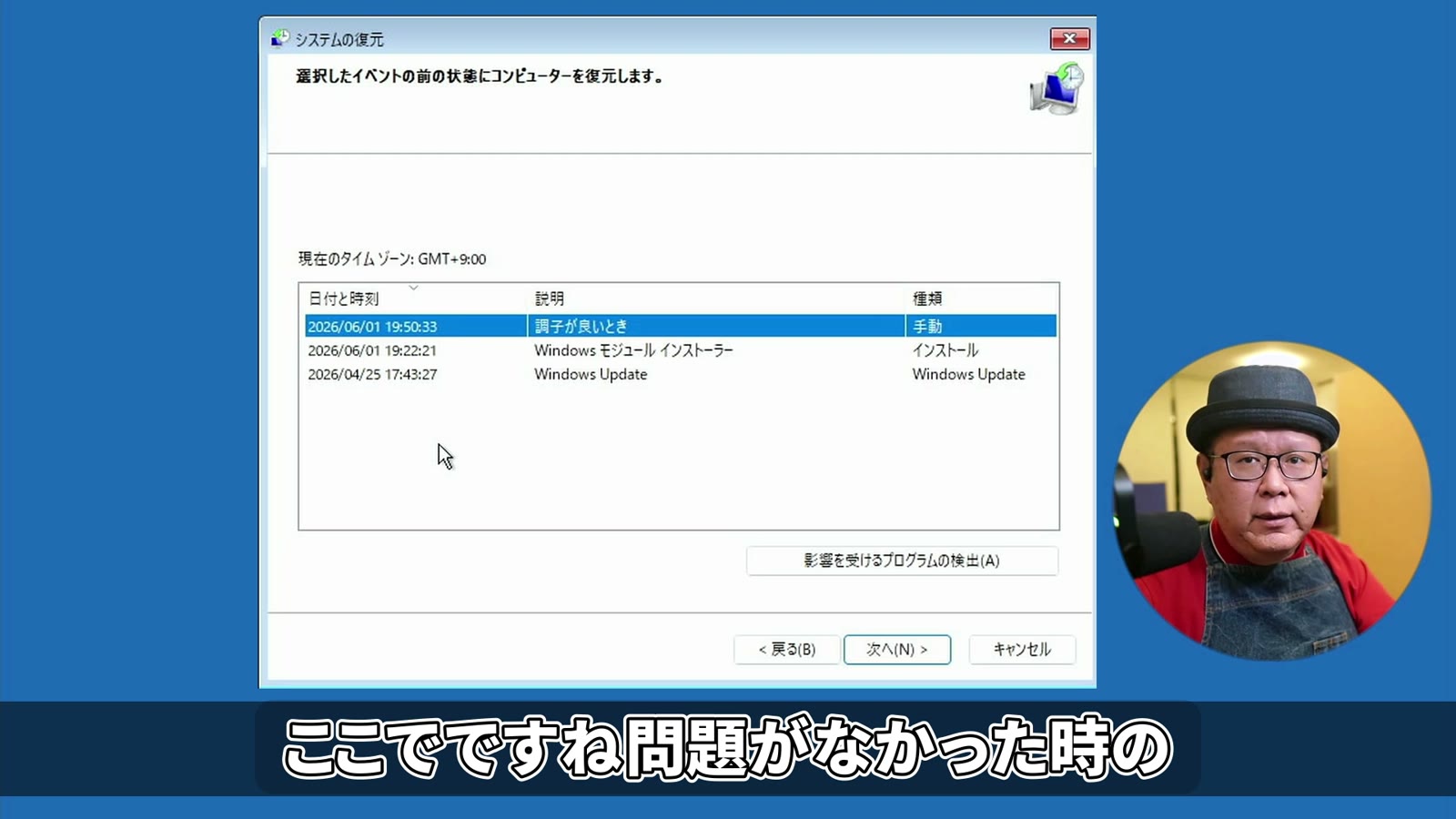
手順3:システムの復元のやり方 3つ目は「システムの復元」です。以前に保存した復元ポイントの時点まで、Windowsの設定などを戻す機能です。復元ポイントを作る設定になっていない場合は使えません。
「システムの復元」をクリックする 「次へ」をクリックする 日付の一覧から、問題が無かった時の日を選んで「次へ」をクリックする 最後に「完了」を押すと、復元が始まる その時点より後に入れたアプリや更新は、元に戻ります。また、似た名前の「ポイントインタイム リストア(時点の復元)」は別の機能です。個人のファイルも以前の状態に戻るため、選ばないでください。
この場面を動画で見る(10:41から)
3つの手順で直らない時は、初期化の前に修理店へ 3つの手順を試しても起動しない時は、そこで止めることをおすすめします。この先は「このPCを初期状態に戻す」や「クラウドから再構築」になります。クラウドから再構築は、写真や書類などのファイルもアプリも消える方法です。初期化の途中に出る「クラウドからダウンロード」とは別の項目です。
大事なデータがある時は、その前にデータを取り出す必要があります。メーカーや修理店にご相談ください。回復画面に入れなくても、本体が壊れているとは限りません。調べてみないと、正確なことは分かりません。
お持ち込みの際は、パソコン本体とACアダプターをお持ちください。膨らみや異常な熱、焦げたにおいがある時は、持ち込む前に修理店に相談してください。当店でも、起動しなくなったパソコンの修理とデータの取り出しを承っています。
この場面を動画で見る(12:01から)
起動はするけれど更新がインストールできない時 KB5132061が途中で止まったり、エラーで入らなかったりする問題もあります。「0x800F」で始まるエラー番号などが出ることがあります。Microsoftはこの問題を認め、直す仕組みを自動で配布し、11月16日に解決済みとしています。修復が届いたパソコンでは、11月の更新が自動で入り直すと案内されています。
ただし、同じエラーでも別の原因のことがあります。まだ入らない時は、次の順に試してください。
処理が終わってエラーが出たら、パソコンを再起動し、Windows Updateからもう1回だけ試す(処理の途中では電源を切らない) それでも入らなければ、スタートボタンを右クリックし、「設定」→「Windows Update」→「更新の履歴」で、失敗した更新とエラー番号を確かめる エラー番号を控えて、Microsoftのサポートに確認する 一般的な回復方法として、「設定」→「システム」→「回復」の「Windows Updateで問題を修正する」もあります。アプリやファイルを残したままWindowsを入れ直す方法ですが、確実ではなく時間もかかります。行う時は、必ず先にバックアップを取ってください。更新が入らないからと、焦って初期化はしないでください。
この場面を動画で見る(13:28から)
ライセンス認証エラー0x80041008の原因と対応 もう1つは、Windowsのライセンス認証がエラー0x80041008で失敗する問題です。家庭向けのWindows 11の25H2・26H2ではなく、別のバージョンが対象です。主に会社で、KMSという仕組みを使い、コマンドで設定やプロダクトキーを入れる時に起こります。
すでにKMSの設定があり、追加のコマンド操作が要らないパソコンは、影響を受けないとされています。11月13日に臨時の更新も出ているので、会社のIT管理者に連絡するのが一番です。ご家庭のパソコンで「ライセンス認証ができません」と出て、コマンドの操作に覚えが無い時は、別の原因かもしれません。その場合は調査が必要です。
この場面を動画で見る(16:00から)
まとめ 更新のあとに起動しなくても、本体が壊れたとは限りません。焦って初期化をしないでください。 更新中の画面では電源を切らずに待ちます。異音・膨らみ・異常な熱・焦げたにおいがある時は操作をやめ、メーカーや販売店、修理店に相談しましょう。 回復画面では、クイックマシンリカバリー→更新プログラムのアンインストール→システムの復元の順に試します。 途中で起動できたら、大切なデータを優先順位を付けて、小分けにバックアップしましょう。 更新が怖くても、セキュリティの更新を止めるのはおすすめしません。更新の前に、バックアップと回復キーの確認をしておくと安心です。 当店のおすすめは、バックアップをきちんと取ったうえで、更新はなるべく早く入れることです。万が一問題が起きた時は、初期化の前に修理店にご相談ください。
関係する修理メニュー:起動しない・電源トラブル 、データ復旧・バックアップ