
Windows更新后无法启动|KB5132061的确认与解决方法
本文由日文原文翻译而成(借助 AI 翻译)。
本文对应的原视频
视频为日语。
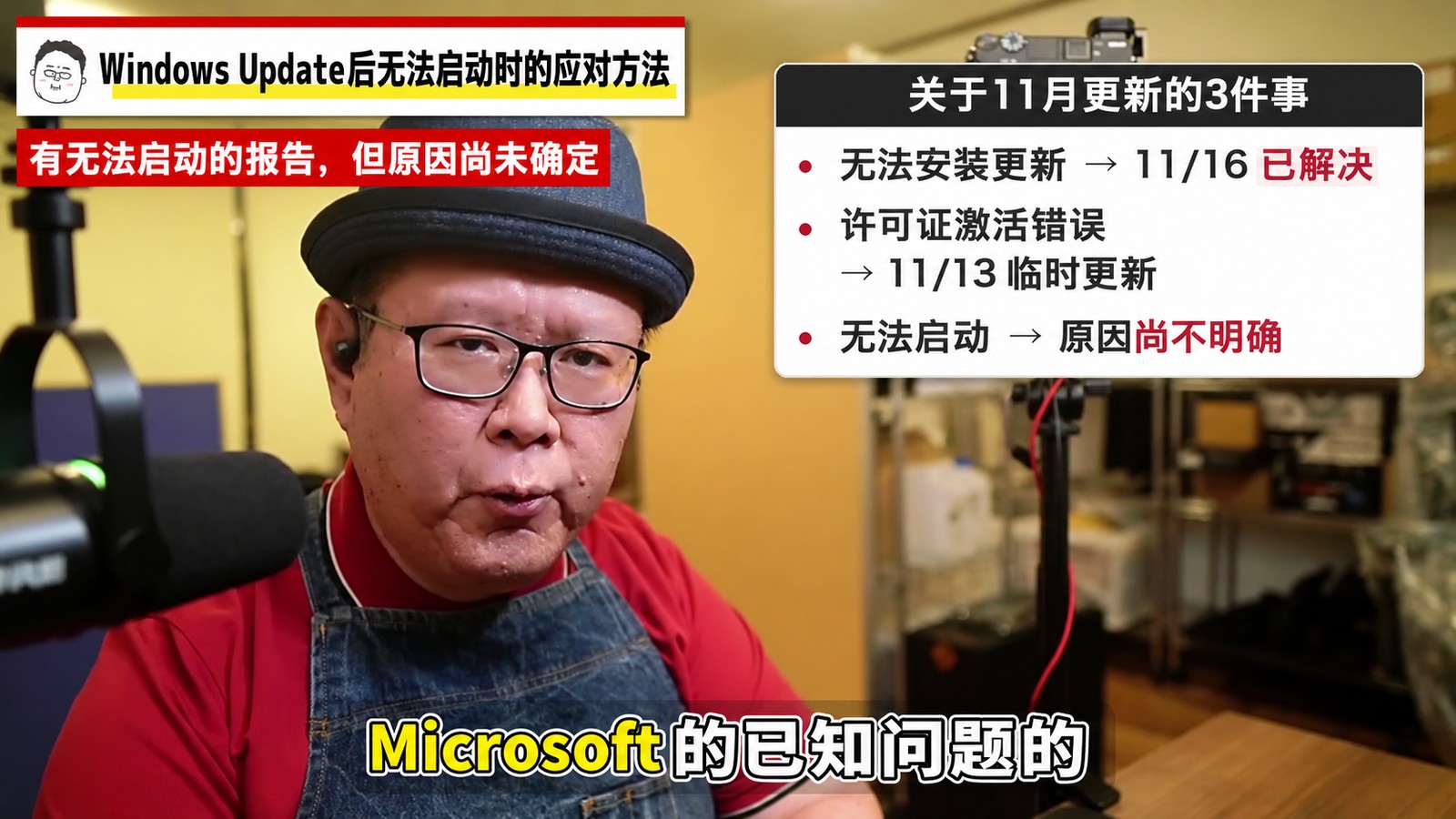
Windows更新后重启,电脑就无法启动了。本店也收到了几起这样的咨询。有很多报告称,在安装11月发布的Windows 11更新“KB5132061”后,电脑无法启动。不过,原因目前还不明确。
本文将按顺序说明如何在保护数据的同时尝试恢复。最不应该做的,就是因为无法启动而慌忙选择“重置”。请先冷静下来,读完全文。
KB5132061是什么?11月更新出现的3个问题
KB5132061是Microsoft于日本时间11月11日发布的每月安全更新。安装此更新后,Microsoft的问答社区等处出现了“卡在自动修复界面无法继续”“停在蓝屏(蓝色画面的错误)”等报告。
11月的更新还出现了另外2个问题。
- 无法安装更新的问题:Microsoft已于11月16日宣布该问题已解决
- 激活错误:11月13日已发布用于修复的临时更新
另一方面,截至11月19日,无法启动的问题并未列入Microsoft的“已知问题”列表。请不要看了网上的帖子就去更改BIOS(电脑基本设置的界面)设置,或尝试帖子里写的命令。因为这些帖子不一定正确。
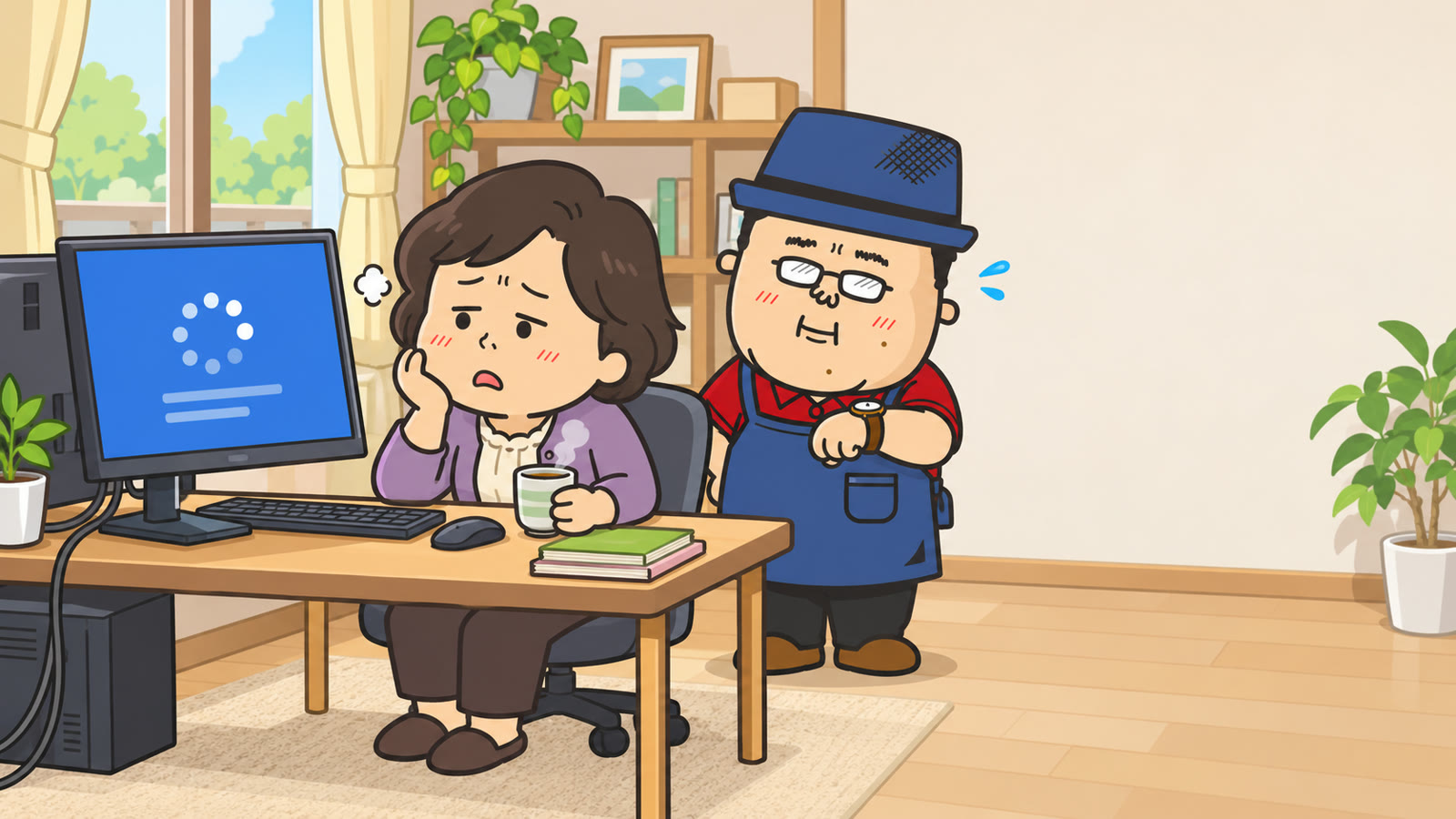
出现“正在配置更新”(更新プログラムを構成しています)界面时,不要关机,耐心等待
无法启动的原因不一定是Windows Update。也有可能恰好在同一时间,SSD(保存数据的部件)等发生了故障。
在显示“正在配置更新”(更新プログラムを構成しています)等正在更新的界面时,即使耗时较长,也请不要关机,耐心等待。性能不高的电脑可能需要相当长的时间。即使看起来没有进展,也请不要长按电源键中断。
另外,如果指示灯和风扇都没有反应,可能是电源部件出了问题。这种情况属于维修范围。
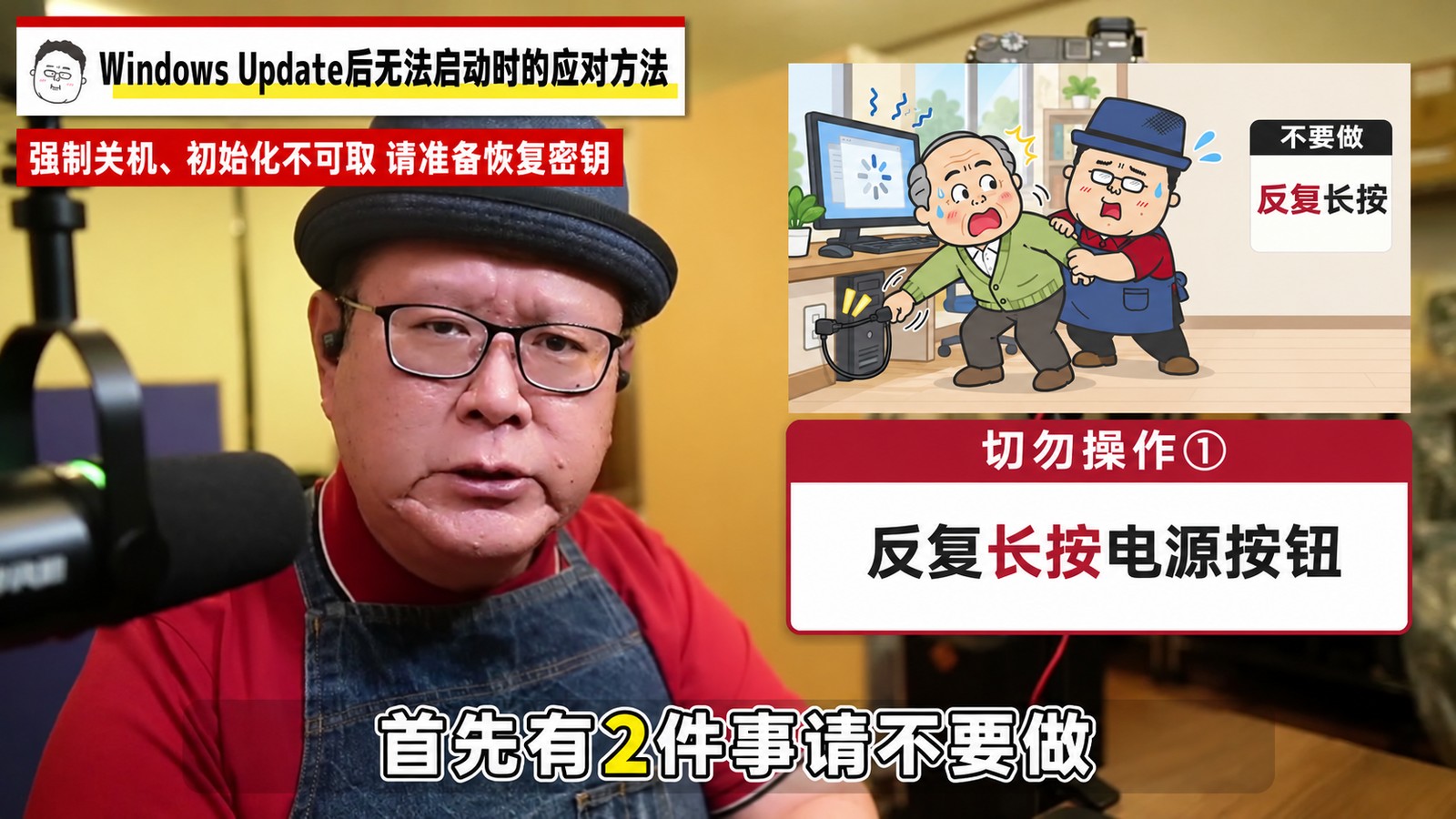
不能做的2件事:反复长按电源键和重置电脑
- 反复长按电源键关机再开机。这样可能会损坏正在更新的文件,或让即将故障的SSD彻底损坏,导致数据更难取出。
- 慌忙选择重置。即使在过程中选择了“保留我的文件”(個人用ファイルを保持する),已安装的应用和设置也会被删除。
在没有备份数据的情况下,请绝对不要选择“重置”或“从云端重建”。后面介绍的恢复操作也不能保证一定能保住数据。如果您最看重的是取出重要数据,请在开始操作之前委托维修店处理。
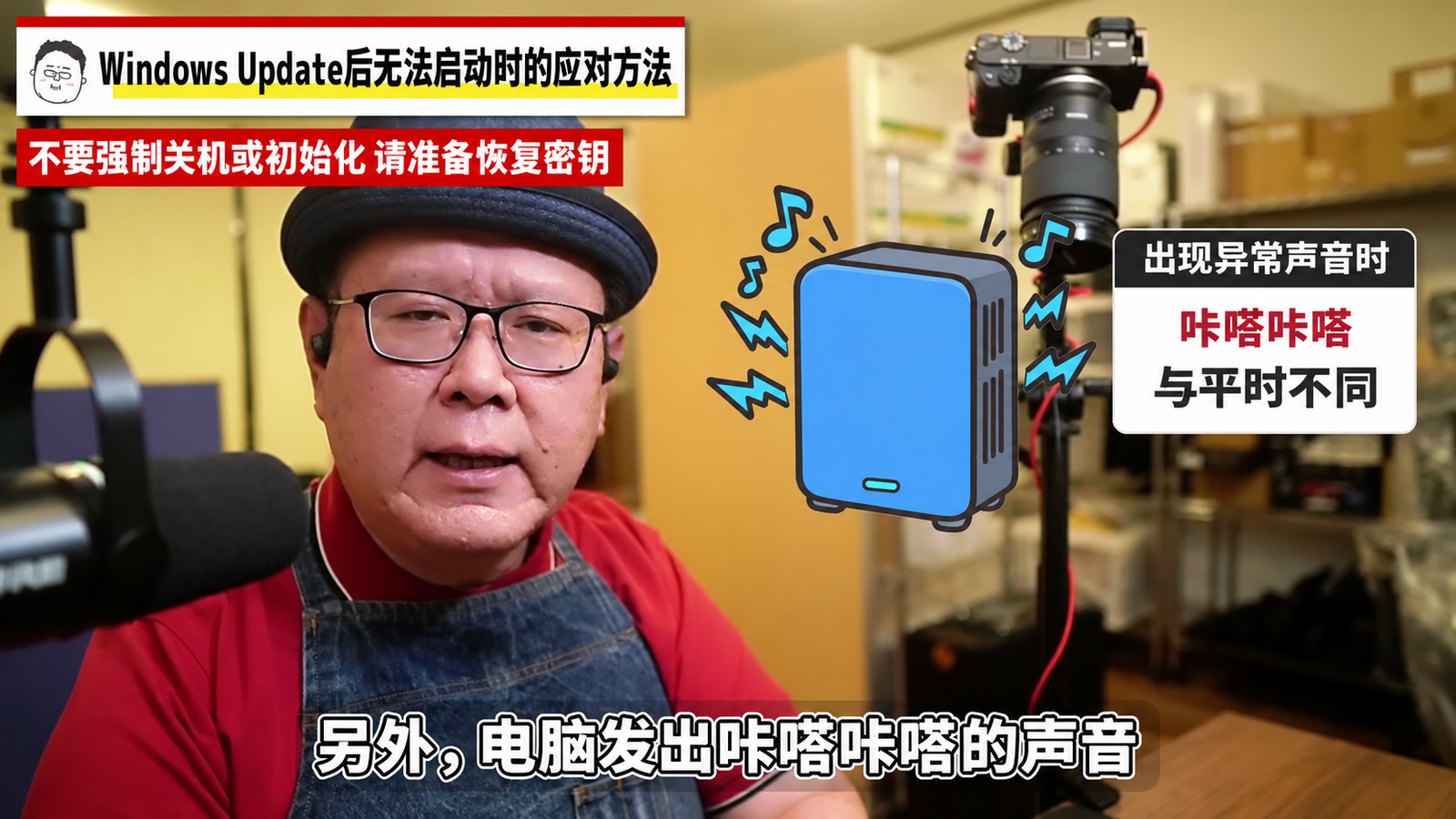
有异响、发热或焦糊味时不要操作
出现以下情况时,请不要进行恢复操作。否则可能会让即将损坏的电脑彻底损坏。
- 发出咔嗒咔嗒等与平时不同的声音
- 显示无法读取存储设备(不要反复启动或修复)
- 笔记本电脑机身鼓起、异常发热或有焦糊味(停止使用,也不要充电)
万一冒烟或起火,请把人身安全放在首位,而不是数据。
先确认BitLocker恢复密钥
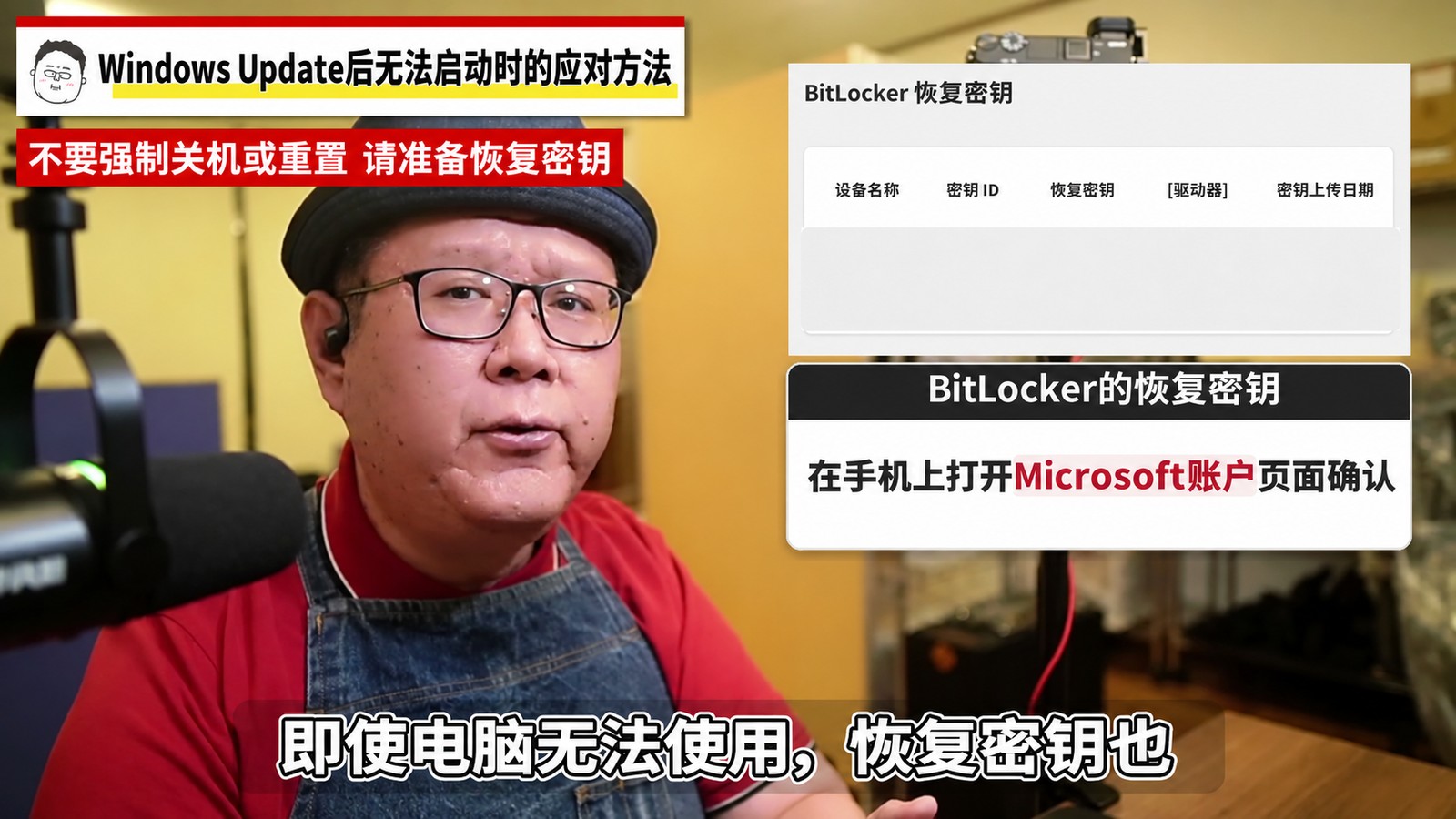
BitLocker是一种对电脑中的数据进行加密保护的功能。如果您没有关闭它,或者不清楚它是否已开启,它可能处于开启状态。根据恢复操作的不同,系统可能会要求输入48位的恢复密钥。
即使电脑无法使用,也可以用智能手机等在Microsoft账户的网页上查看恢复密钥。如果您的电脑目前运行正常,请检查BitLocker是否已开启,如已开启,请记下恢复密钥。
如果数据已加密却找不到恢复密钥,请在重置之前咨询维修店。有时只是还没找到恢复密钥,仍有恢复的可能。如果Microsoft账户和恢复密钥都不清楚,维修店也可能无法取出数据。重置之前,请先确认恢复密钥的保存位置。
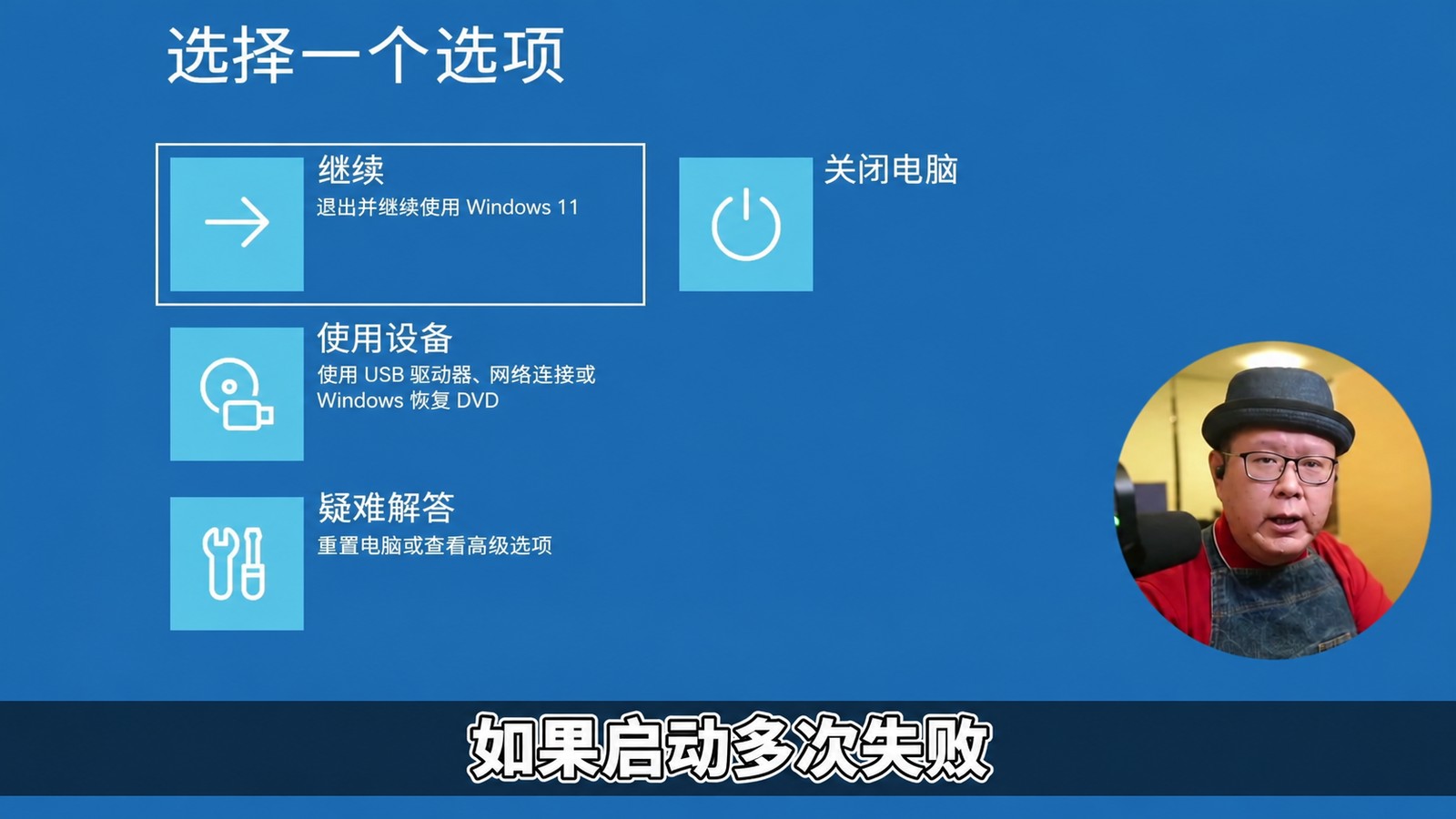
如何打开恢复界面和高级选项
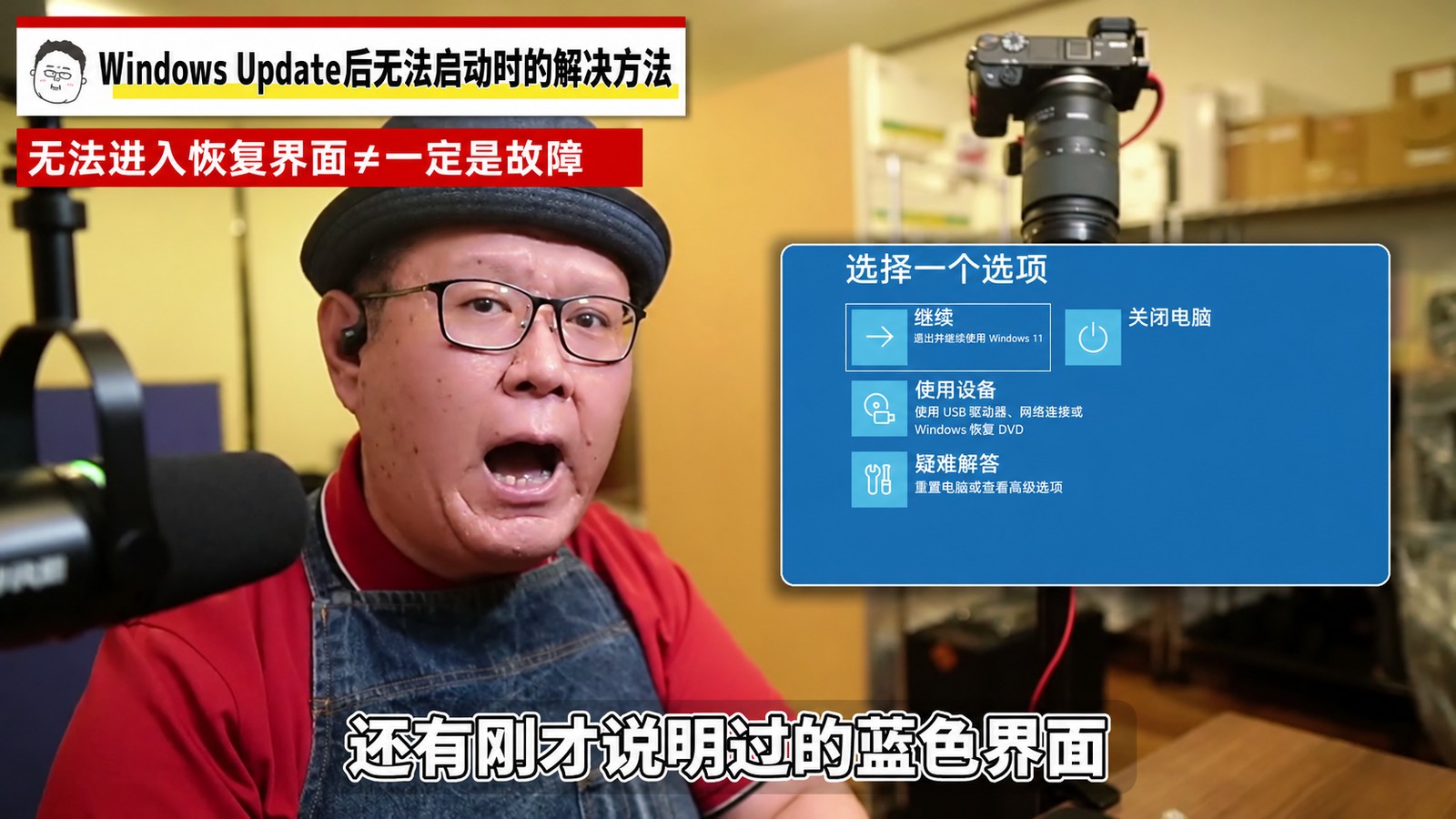
蓝色背景的菜单就是“恢复界面”。启动失败几次后,系统会进入自动修复,并显示这个界面。界面出现后,选择“疑难解答”(トラブルシューティング),然后打开“高级选项”(詳細オプション)。
如果没有自动出现,请尝试以下步骤。
- 在显示厂商标志时,长按电源键关机
- 再重复一次(长按关机最多2次)
- 第3次开机时,可能会进入恢复界面
如果这样仍不出现,请不要反复操作,向厂商或维修店咨询。在更新过程中的界面,或怀疑部件故障时,请不要进行此操作。
能启动后,先备份重要数据
在高级选项中,按顺序尝试3个不以删除个人文件为目的的步骤。每尝试一个步骤,如果可以通过正常操作重启,请只确认一次能否启动。请不要反复长按电源键。如果中途已经能够启动,就不需要进行后面的步骤。
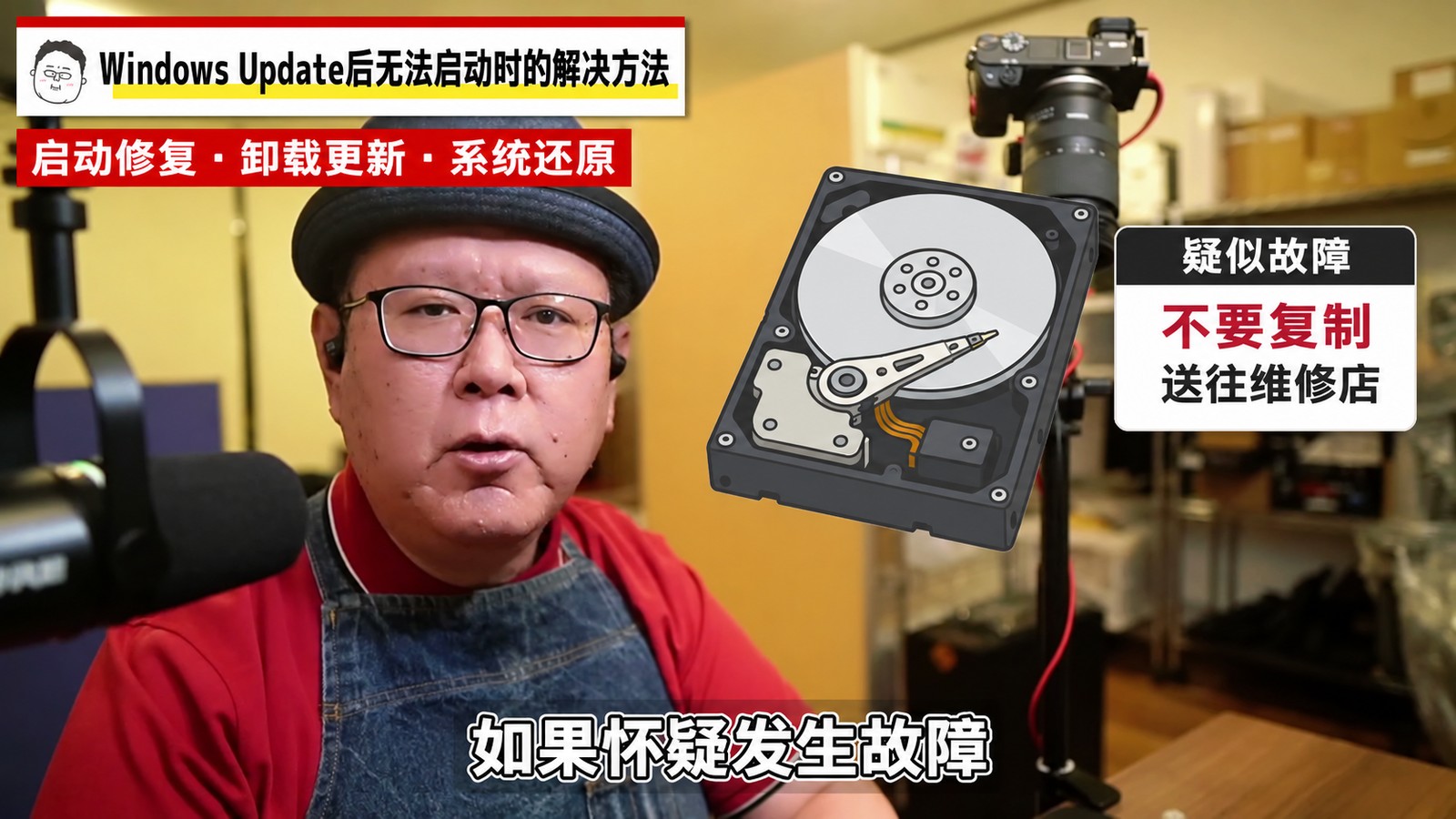
能启动后,请先备份重要数据。如果整体复制,可能会中途停止,导致数据无法取出。建议从重要的数据开始排好优先顺序,分批复制。如果因异响等怀疑SSD或硬盘故障,请不要开始复制,直接委托维修店处理。
恢复处理开始后,请不要关机,等待其完成。笔记本电脑如果没有鼓起、异常发热或焦糊味,请连接交流电源适配器后再操作。
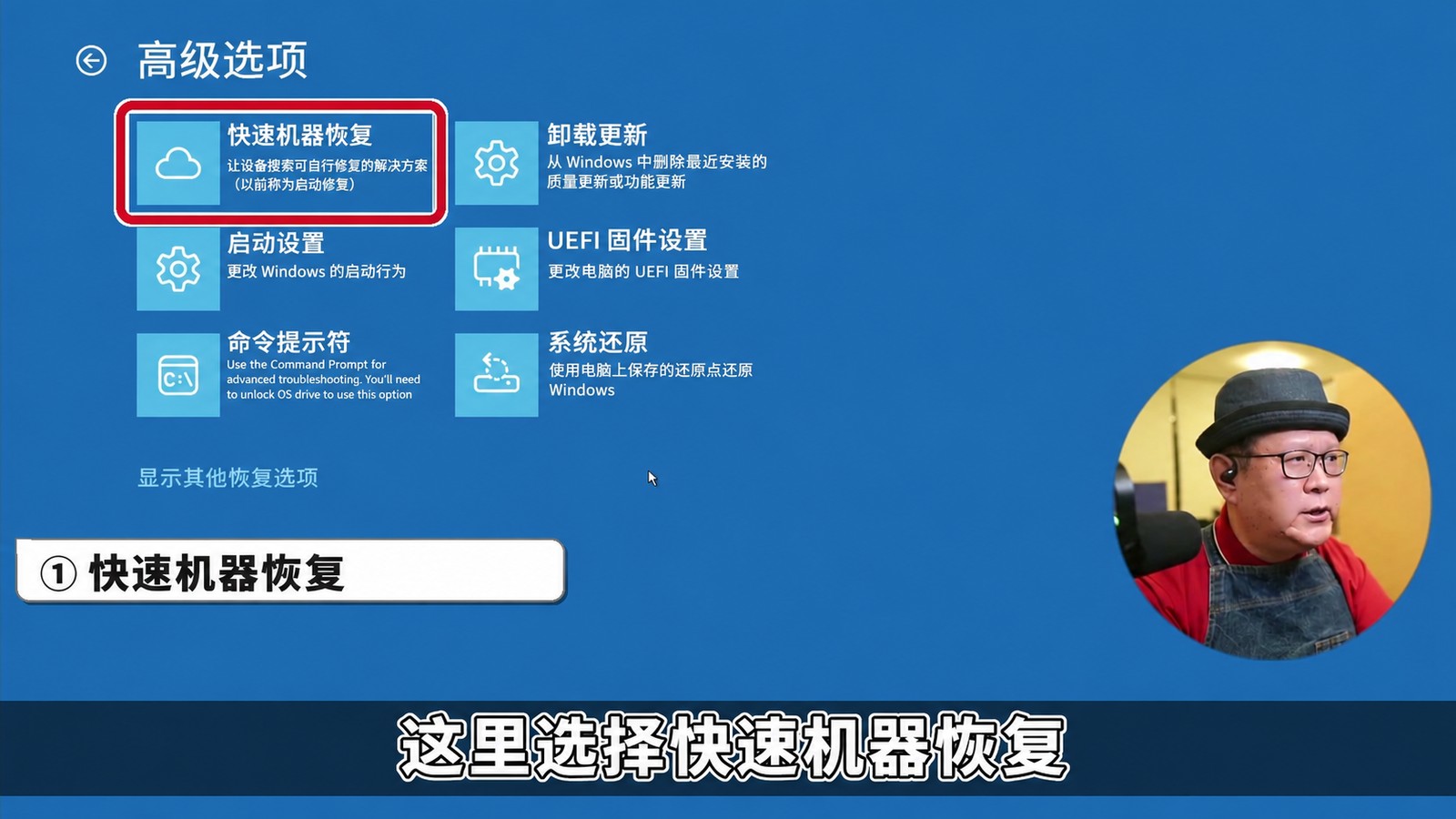
步骤1:快速计算机恢复
第1个是“快速计算机恢复”(クイックマシンリカバリー)。这是一项针对大范围发生的启动问题,应用Microsoft所准备的修复的功能。不一定有可用的修复。虽然不一定能解决问题,但请先试试这个。点击该项目,等待完成。
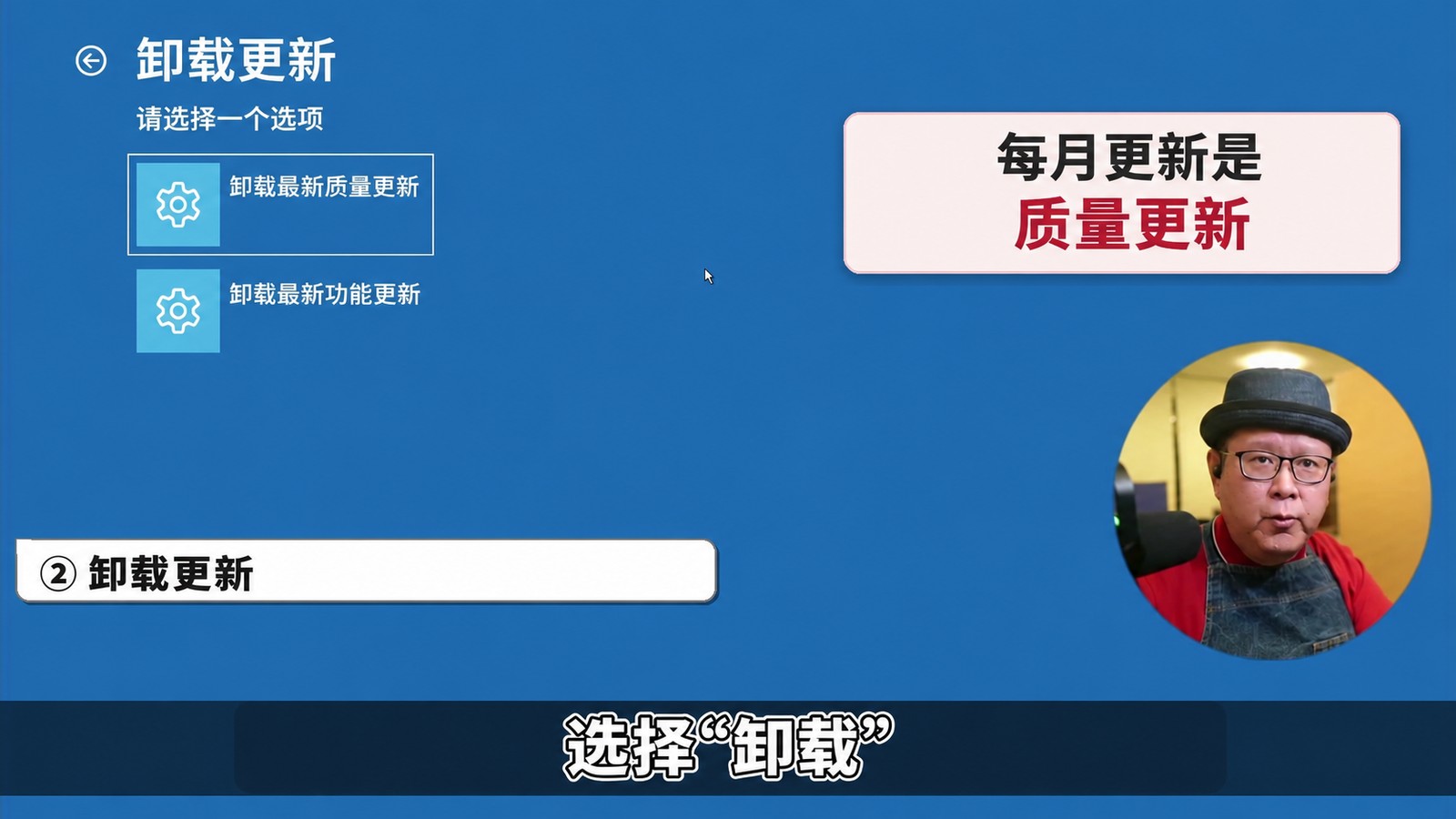
步骤2:卸载更新
如果第1个步骤不行,请选择“卸载更新”(更新プログラムのアンインストール)。要移除每月的更新,请选择“卸载最新的质量更新”(最新の品質更新プログラムをアンインストールする)。Microsoft表示,此操作不会影响文件和应用。
也有出现“由于有挂起的更新,无法卸载”的例子。这种情况下,请进入下一个步骤。
步骤3:系统还原的操作方法
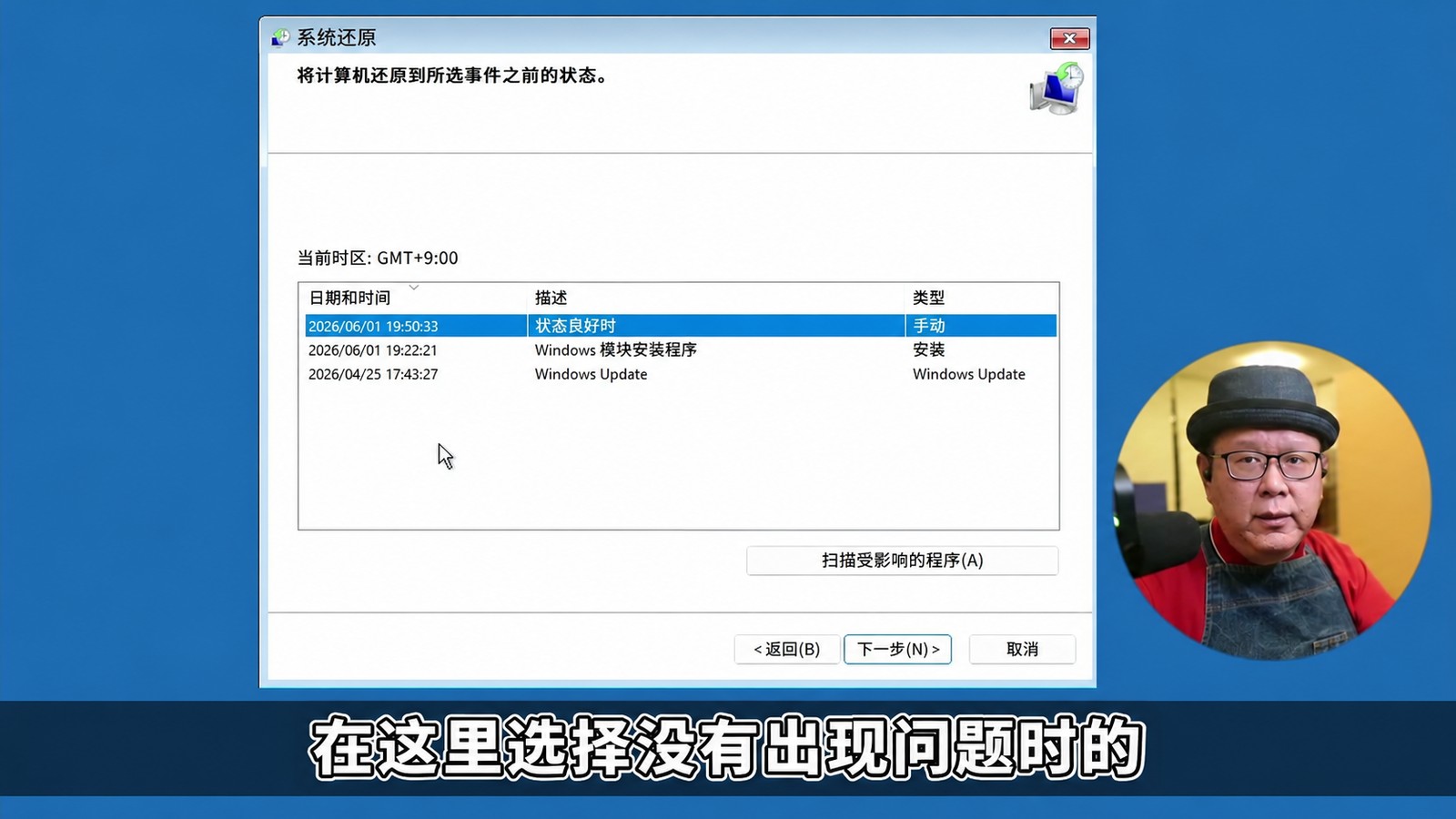
第3个是“系统还原”(システムの復元)。这是一项将Windows的设置等恢复到之前保存的还原点时状态的功能。如果没有设置创建还原点,则无法使用。
- 点击“系统还原”(システムの復元)
- 点击“下一步”(次へ)
- 从日期列表中选择没有问题时的日期,然后点击“下一步”(次へ)
- 最后点击“完成”(完了),还原就会开始
在该时间点之后安装的应用和更新会被撤销。另外,名称相似的“时间点还原”(ポイントインタイム リストア)是另一项功能。它会把个人文件也恢复到以前的状态,请不要选择。
3个步骤都无法解决时,重置之前请找维修店
如果尝试了3个步骤仍无法启动,建议就此停止。再往下就是“重置此电脑”(このPCを初期状態に戻す)或“从云端重建”(クラウドから再構築)了。从云端重建会删除照片、文档等文件以及应用。它与重置过程中出现的“云下载”(クラウドからダウンロード)是不同的选项。
如果有重要数据,需要在此之前先取出数据。请向厂商或维修店咨询。即使无法进入恢复界面,也不一定是机器本身坏了。不经过检查,无法得知准确情况。
送修时,请携带电脑主机和交流电源适配器。如果有鼓起、异常发热或焦糊味,请在送修前先咨询维修店。本店也承接无法启动的电脑的维修和数据提取。
能启动但无法安装更新时
还有KB5132061安装中途停止或因错误无法安装的问题。可能会显示以“0x800F”开头的错误代码等。Microsoft已承认这一问题,自动发布了修复机制,并于11月16日宣布已解决。据其说明,收到修复的电脑会自动重新安装11月的更新。
不过,即使是同样的错误,原因也可能不同。如果仍然无法安装,请按以下顺序尝试。
- 处理结束并出现错误后,重启电脑,再从Windows Update尝试一次(处理过程中不要关机)
- 如果仍然无法安装,右键点击开始按钮,在“设置”(設定)→“Windows 更新”(Windows Update)→“更新历史记录”(更新の履歴)中确认失败的更新和错误代码
- 记下错误代码,向Microsoft支持确认
作为一般的恢复方法,还可以使用“设置”(設定)→“系统”(システム)→“恢复”(回復)中的“使用 Windows 更新修复问题”(Windows Updateで問題を修正する)。这是在保留应用和文件的情况下重新安装Windows的方法,但不一定有效,而且耗时较长。进行此操作时,请务必先做好备份。请不要因为更新装不上就慌忙重置电脑。
激活错误0x80041008的原因与应对
另一个问题是Windows激活因错误0x80041008而失败。受影响的不是面向家庭的Windows 11 25H2、26H2,而是其他版本。主要发生在公司里使用KMS机制、通过命令输入设置或产品密钥的时候。
据说已经完成KMS设置、无需额外命令操作的电脑不受影响。11月13日也已发布了临时更新,因此最好联系公司的IT管理员。如果家用电脑显示“无法激活”,而您不记得进行过命令操作,则可能是其他原因。这种情况需要进行检查。
总结
- 更新后即使无法启动,也不一定是机器本身坏了。请不要慌忙重置电脑。
- 在更新中的界面,不要关机,耐心等待。有异响、鼓起、异常发热或焦糊味时,请停止操作,向厂商、销售店或维修店咨询。
- 在恢复界面中,按快速计算机恢复→卸载更新→系统还原的顺序尝试。
- 如果中途能够启动,请将重要数据排好优先顺序,分批备份。
- 即使担心更新出问题,也不建议停止安全更新。更新前做好备份并确认恢复密钥,会更放心。
本店建议在做好备份的基础上,尽早安装更新。万一出现问题,请在重置之前咨询维修店。